
「ゲーミングPCでZoomは快適に使えるのか」「ZoomのためにゲーミングPCを購入する価値はあるのか」と悩んでいませんか。
ゲーミングPCは高性能なイメージがありますが、Zoomとの相性や必要なスペックが分からず、購入を迷っている方も多いでしょう。
ゲーミングPCでZoomを利用する際は、高性能であれば良いというわけではなく、利用目的に合ったスペックを選ぶことが重要です。
この記事では、ゲーミングPCでZoomを快適に使う方法やメリット・デメリット、おすすめのスペック、利用時の注意点まで詳しく解説します。
「ゲーミングPCとZoomを仕事やオンライン授業で活用したい」「ゲームもZoomも快適に楽しみたい」という方に役立つ内容をまとめました。
この記事を読むことで、自分に合ったゲーミングPCの選び方が分かり、Zoomをストレスなく利用できる環境を整えられるようになります。
ゲーミングPCでZoomを快適に活用したい方は、ぜひ最後まで参考にしてください。
ゲーミングPCでZoomを快適に使う方法5選
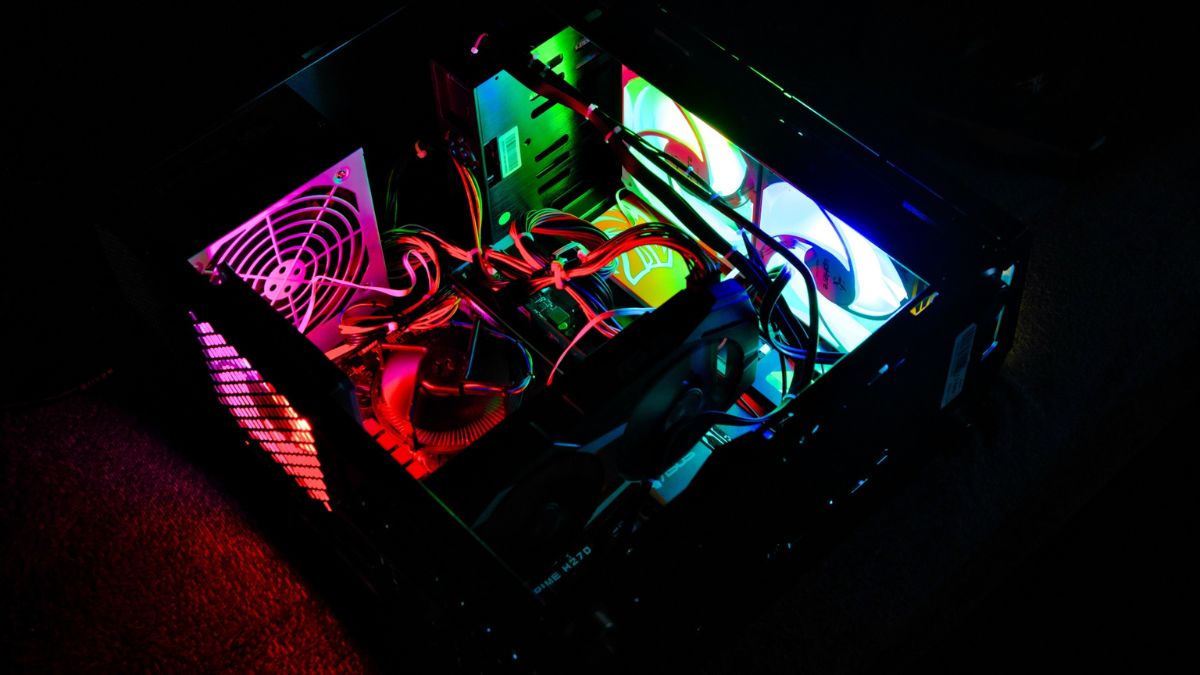
ゲーミングPCでZoomを快適に使う方法5選を解説します。
方法①:Zoomの推奨スペックを満たしているか確認する
ゲーミングPCでZoomを快適に利用するためには、まずZoomの推奨スペックを満たしているか確認することが重要です。
Zoomの公式情報では、快適なビデオ会議を行うために、クアッドコアCPUや十分なメモリ容量が推奨されています。一般的なゲーミングPCであれば条件を満たしているケースが多いものの、数年前のエントリーモデルでは注意が必要です。
特に、画面共有をしながら複数の参加者と会議を行ったり、バーチャル背景を使用したりする場合は、PCへの負荷が高くなります。Zoomだけを使う場合と、仕事のアプリやブラウザを併用する場合では必要な性能も変わります。
現在利用しているゲーミングPCのCPUやメモリ容量を確認しておくことが、Zoomを快適に使うための第一歩です。
Windowsであれば「設定」からシステム情報を確認できます。購入前の方は、製品ページのスペック表をチェックしておきましょう。
| 確認項目 | チェック内容 |
|---|---|
| CPU | クアッドコア以上を目安にする |
| メモリ | 16GB以上を推奨 |
| ストレージ | SSD搭載モデルを選ぶ |
方法②:メモリは16GB以上を選択する
Zoomを快適に利用したい場合は、メモリ容量にも注目しましょう。
ゲーミングPCは高性能なCPUやGPUに注目されがちですが、Zoomの安定動作にはメモリも欠かせません。メモリ容量が不足すると、映像のカクつきやアプリの切り替え時の遅延が発生することがあります。
Zoomを起動しながらブラウザで資料を確認したり、ExcelやPowerPointを操作したりする方は少なくありません。そのような使い方では、8GBよりも16GB以上のほうが余裕を持って作業できます。
ゲーミングPCを新しく購入する場合は、16GB以上を基準にすると失敗しにくいでしょう。
将来的に動画編集やゲーム配信にも挑戦したい場合は、32GBまで増設できるモデルを選んでおくと安心です。
方法③:Webカメラやマイクの品質を高める
Zoomでの印象を良くするためには、PC本体だけでなく周辺機器にもこだわることが大切です。
高性能なゲーミングPCを使っていても、Webカメラの画質が低かったり、マイクに雑音が入ったりすると、相手に与える印象が悪くなってしまいます。
外付けのフルHD対応Webカメラやノイズキャンセリング機能を備えたマイクを導入すると、会議の質が向上します。オンライン商談や面接などでは、映像や音声の品質が信頼感にもつながります。
Zoomを頻繁に利用する方ほど、周辺機器への投資効果は高くなります。
ゲーミングヘッドセットを所有している場合は、そのままZoom用として活用できるケースも多いため、一度試してみると良いでしょう。
方法④:不要なアプリを終了して動作を安定させる
Zoomを利用する際は、バックグラウンドで起動している不要なアプリを終了させることも重要です。
高性能なゲーミングPCであっても、多数のアプリが同時に動作しているとCPUやメモリに負荷がかかります。特にゲームランチャーや録画ソフトはリソースを消費しやすい傾向があります。
会議前にタスクマネージャーを確認し、不要なソフトを終了しておくことで、Zoomの動作を安定させることが可能です。
画面共有を行う予定がある場合は、必要なアプリだけを起動しておくと操作ミスの防止にもつながります。
ちょっとした工夫ですが、音声の途切れや映像の遅延を防ぐ効果が期待できます。
方法⑤:有線LANを活用して通信環境を整える
ZoomではPC性能だけでなく、インターネット環境も重要な要素です。
Wi-Fi接続は便利ですが、壁や電子機器の影響を受けて通信が不安定になることがあります。映像の乱れや音声の遅延は、通信環境が原因となるケースも少なくありません。
安定したZoom環境を求めるなら、有線LAN接続を活用するのがおすすめです。特にオンライン会議の頻度が高い方にとっては、大きなメリットとなります。
どれだけ高性能なゲーミングPCでも、通信環境が不安定ではZoomの快適性は維持できません。
自宅のルーターの設置場所や通信プランも含めて見直すことで、より快適なオンライン環境を整えられるでしょう。
ゲーミングPCでZoomを使うメリット4つ

ゲーミングPCでZoomを使うメリット4つを紹介します。
メリット①:複数の作業を同時に進めやすい
ゲーミングPCは高性能なCPUや十分なメモリを搭載しているため、Zoomを利用しながら複数の作業を同時に進めやすい点が大きなメリットです。
例えば、Zoomで会議に参加しながら、ブラウザで資料を検索したり、Excelでデータをまとめたり、PowerPointでプレゼン資料を編集したりする場面でも快適に動作します。
一般的なPCでは、複数のアプリを起動すると動作が重くなることがあります。しかし、ゲーミングPCであれば余裕を持って処理できるため、ストレスを感じにくくなります。
テレワークやオンライン授業では、Zoom以外のアプリを併用する機会が多いため、マルチタスク性能の高さは大きな強みです。
Zoomだけでなく、日常的な作業全体の効率を高められる点は、ゲーミングPCならではの魅力といえるでしょう。
メリット②:高画質な画面共有でも動作が安定する
Zoomで資料を共有する機会が多い方にとって、画面共有時の安定性は重要なポイントです。
ゲーミングPCは高性能なCPUやGPUを搭載しているため、高解像度の資料や動画を共有する際でもスムーズに動作しやすい特徴があります。
例えば、プレゼンテーション資料にアニメーションを多用していたり、動画コンテンツを交えながら説明したりする場合でも、処理性能に余裕があることで快適な進行が可能になります。
オンライン商談や社内プレゼンでは、画面共有の滑らかさが相手への印象にも影響します。
映像のカクつきや共有の遅延を防ぎやすい点は、ゲーミングPCをZoom用途で利用する大きなメリットです。
メリット③:バーチャル背景を快適に利用できる
Zoomのバーチャル背景機能を頻繁に利用する方にとって、ゲーミングPCの性能は大きな助けになります。
バーチャル背景は、映像処理によって人物と背景を判別しているため、一定以上のPC性能が求められます。性能が不足していると、背景が乱れたり、人物の輪郭が不自然になったりすることがあります。
ゲーミングPCは処理能力に余裕があるため、背景ぼかしや画像変更などの機能もスムーズに利用しやすくなります。
生活感を隠したい場合や、仕事用の印象を整えたい場合にも、バーチャル背景は役立つ機能です。
Zoomの機能を積極的に活用したい方ほど、ゲーミングPCの性能による恩恵を実感しやすいでしょう。
メリット④:仕事とゲームの両方に活用できる
ゲーミングPCは、Zoom専用機としてだけでなく、さまざまな用途に活用できる点も魅力です。
日中はZoomを使ったオンライン会議や学習に利用し、空いた時間にはゲームを楽しむといった使い分けができます。
また、動画編集や画像編集、ライブ配信など、高い処理性能を必要とする作業にも対応しやすいため、長期的な視点で見ると活用の幅が広いといえます。
「Zoomのためだけに購入するのはもったいない」と感じる方でも、複数の用途を想定すれば十分に価値を見いだせます。
一台で仕事や学習、趣味まで幅広く対応できることは、ゲーミングPCを選ぶ大きなメリットといえるでしょう。
ゲーミングPCでZoomを使うデメリット4つ

ゲーミングPCでZoomを使うデメリット4つを解説します。
デメリット①:Zoom専用としては価格が高い
ゲーミングPCは高性能なパーツを搭載しているため、Zoomだけを目的として購入する場合には価格が高く感じられることがあります。
Zoomによるオンライン会議や授業だけであれば、一般的なノートPCでも十分に対応できるケースは少なくありません。そのため、「Zoomしか使わない」という方にとっては、ゲーミングPCの性能が過剰になる可能性があります。
特に、高性能なグラフィックボードを搭載したモデルは価格が上昇しやすく、予算とのバランスを考える必要があります。用途を明確にしないまま購入すると、コストパフォーマンスに不満を感じることもあるでしょう。
Zoomの利用頻度や、ゲーム・動画編集などの他用途でも活用するかを事前に整理しておくことが大切です。
Zoomだけを目的にするなら一般的なPC、複数用途で活用するならゲーミングPCという視点で検討すると失敗しにくくなります。
デメリット②:本体サイズが大きくなりやすい
ゲーミングPCは高性能なパーツを効率よく冷却するため、本体サイズが大きくなる傾向があります。
デスクトップ型の場合は、広い設置スペースが必要になることがあります。また、ゲーミングノートPCであっても、一般的なノートPCと比較すると厚みや重量が増しやすい特徴があります。
自宅のデスク環境によっては、モニターや周辺機器を含めたレイアウトを見直さなければならないケースもあるでしょう。頻繁に持ち運びをする方にとっては、負担になる可能性もあります。
設置場所や利用スタイルを考慮したうえで、自分に合ったサイズのモデルを選ぶことが重要です。
コンパクトなゲーミングPCも増えていますが、購入前には寸法や重量を確認しておくと安心です。
デメリット③:消費電力が高くなる傾向がある
ゲーミングPCは高性能なCPUやGPUを搭載しているため、一般的なPCと比較すると消費電力が高くなる傾向があります。
Zoomを利用するだけであれば、常に高い負荷がかかるわけではありません。しかし、ゲームや動画編集なども併用する場合は、電力消費が増える可能性があります。
長時間の利用が続くと、電気代への影響が気になる方もいるでしょう。また、高負荷時には冷却ファンが活発に動作するため、動作音が気になるケースもあります。
ランニングコストも含めて検討することで、購入後のギャップを減らせます。
省電力性能に優れた最新世代のパーツを採用したモデルもあるため、購入時には消費電力の目安も確認しておきましょう。
| 比較項目 | 一般的なPC | ゲーミングPC |
|---|---|---|
| 消費電力 | 比較的低い | 高くなる傾向がある |
| 冷却ファンの動作 | 静音性を重視 | 高負荷時は動作音が大きくなる場合がある |
| 長時間利用 | 問題なく利用可能 | 用途次第で電力消費が増える |
デメリット④:性能を持て余す場合がある
Zoomを利用するだけであれば、ゲーミングPCの高い性能を十分に活かしきれないことがあります。
Zoomは一定のスペックを満たしていれば快適に利用できるため、最高クラスのCPUやGPUが必須というわけではありません。そのため、性能を重視しすぎると、必要以上のコストをかけてしまう可能性があります。
一方で、ゲームや動画編集、ライブ配信などを行う予定がある場合は、ゲーミングPCの性能を有効活用できます。重要なのは、自分の利用目的に合ったモデルを選ぶことです。
「高性能だから安心」という考えだけで選ぶのではなく、必要なスペックを見極める視点が大切になります。
Zoomを中心に利用する場合は、用途に見合ったスペックを選ぶことで、費用対効果の高いPC選びが実現できます。
ゲーミングPCでZoomを利用するときのおすすめスペック4選

ゲーミングPCでZoomを利用するときのおすすめスペック4選を紹介します。
スペック①:CPUはミドルクラス以上を選ぶ
Zoomを快適に利用するためには、CPU選びが重要なポイントになります。
CPUはPC全体の処理を担うパーツであり、Zoomの映像処理や音声処理、画面共有などにも影響します。特に、Zoomを利用しながらブラウザを開いたり、Officeソフトを操作したりする場合には、一定以上の処理性能が求められます。
ゲーミングPCを選ぶのであれば、ミドルクラス以上のCPUを搭載したモデルがおすすめです。高性能すぎるCPUはZoom用途だけでは性能を持て余すこともありますが、仕事や学習、ゲームまで幅広く活用する場合には余裕のある動作が期待できます。
Zoomだけでなく、今後の使い方も見据えてCPUを選ぶことが後悔しないポイントです。
オンライン会議と複数の作業を並行して行う方は、ミドルクラス以上のCPUを基準にすると快適性を確保しやすくなります。
| 利用シーン | CPUの目安 |
|---|---|
| Zoomのみ | エントリー~ミドルクラス |
| Zoom+Office作業 | ミドルクラス以上 |
| Zoom+ゲーム | 高性能なミドルクラス以上 |
スペック②:メモリは16GB以上を確保する
Zoomを快適に使いたい場合は、メモリ容量を16GB以上にすることをおすすめします。
メモリは、複数のアプリを同時に動かす際の作業スペースのような役割を果たします。容量が不足すると、Zoomの映像が途切れたり、アプリの切り替えが遅くなったりすることがあります。
実際には、Zoomを利用しながらブラウザで調べものをしたり、資料を閲覧したりするケースが多いため、8GBでは余裕がなくなる場面もあります。一方、16GBあれば日常的な用途では十分な快適性を確保しやすくなります。
将来的に動画編集や配信にも挑戦したい場合は、増設可能なモデルを選んでおくと柔軟に対応できます。
快適なZoom環境を整えたいなら、メモリは16GB以上を基準として考えると安心です。
スペック③:SSD搭載モデルを選択する
ストレージには、SSDを搭載したモデルを選ぶことが大切です。
SSDはデータの読み書き速度が速く、PCの起動時間やアプリの立ち上がり時間を短縮できる特徴があります。Zoomをすぐに起動したい場面や、会議直前に資料を開く場面でも快適に操作できます。
従来のHDDと比較すると、動作音が少なく、耐衝撃性にも優れているため、ノートPCとの相性も良好です。最近のゲーミングPCではSSDが標準搭載されていることが増えています。
Zoomの使いやすさだけでなく、PC全体の操作性を向上させたい方にとってもSSDは欠かせない存在です。
ストレージ選びに迷った場合は、SSD搭載モデルを優先することで日常的なストレスを軽減できます。
スペック④:Web会議向け周辺機器を整える
Zoomを快適に利用するためには、PC本体のスペックだけでなく周辺機器にも目を向けることが重要です。
例えば、外付けWebカメラを導入すれば映像が鮮明になり、ノイズキャンセリング機能付きのマイクを利用すれば音声が聞き取りやすくなります。オンライン会議では、相手に伝わる映像や音声の品質も重要な要素です。
また、長時間の会議が多い方は、装着感に優れたヘッドセットを選ぶことで疲労軽減にもつながります。ゲーミング向けの周辺機器の中には、Zoomとの相性が良い製品も数多く存在します。
周辺機器を整えることで、ゲーミングPCの性能をさらに活かした快適なZoom環境を構築できます。
オンライン会議の機会が多い方ほど、周辺機器への投資による満足度は高くなるでしょう。
| 周辺機器 | 期待できる効果 |
|---|---|
| Webカメラ | 映像品質の向上 |
| ヘッドセット | 音声の聞き取りやすさの向上 |
| 外付けマイク | 雑音の軽減 |
| 有線LAN | 通信の安定化 |
ゲーミングPCでZoomを使う際の注意点4つ

ゲーミングPCでZoomを使う際の注意点4つを解説します。
注意点①:長時間利用による発熱対策を行う
ゲーミングPCでZoomを利用する際は、発熱対策を意識することが大切です。
Zoomによるオンライン会議は、一見するとPCへの負荷が小さいように感じるかもしれません。しかし、長時間のビデオ通話や画面共有を続けることで、CPUやGPUに一定の負荷がかかる場合があります。
特に、Zoomとゲームを同時に起動したり、複数のアプリを並行して利用したりすると、内部温度が上昇しやすくなります。発熱が進むと、PCが性能を自動的に抑える「サーマルスロットリング」が発生し、動作が不安定になる可能性があります。
デスクトップPCの場合は通気性を確保し、ノートPCの場合は冷却台の活用を検討するとよいでしょう。
ゲーミングPCの性能を安定して引き出すためには、日頃から発熱対策を意識することが重要です。
| PCの種類 | おすすめの発熱対策 |
|---|---|
| デスクトップPC | 排気口周辺のスペース確保や定期的な清掃 |
| ゲーミングノートPC | 冷却台の使用や吸気口を塞がない設置 |
注意点②:Zoomを常に最新バージョンへ更新する
Zoomを安全かつ快適に利用するためには、アプリを最新バージョンへ更新することが欠かせません。
Zoomでは定期的に機能改善や不具合修正、セキュリティ対策が実施されています。古いバージョンのまま利用すると、既知の問題が解消されず、正常に動作しない可能性があります。
また、新機能が追加された場合でも、アップデートを行わなければ利用できません。取引先や学校側から指定された機能が使えないと、会議や授業に支障をきたす恐れもあります。
Zoomの更新通知を見逃さず、定期的に最新版へアップデートする習慣を身につけましょう。
小さな手間に感じるかもしれませんが、安定したオンライン環境を維持するためには非常に重要なポイントです。
注意点③:セキュリティ対策を徹底する
ゲーミングPCでZoomを利用する際は、セキュリティ対策にも十分な注意が必要です。
Zoomの利用機会が増えるほど、会議URLの管理やパスワード設定の重要性も高まります。不特定多数が参加できる状態にしてしまうと、情報漏えいなどのリスクにつながる可能性があります。
また、PC本体のセキュリティ対策として、OSの更新やセキュリティソフトの導入も欠かせません。Zoomだけを対策していても、PC全体の安全性が確保されていなければ十分とはいえません。
会議ごとに適切なアクセス設定を行い、PCの基本的なセキュリティ対策も徹底することが大切です。
仕事や学習に関わる重要な情報を扱う場合は、セキュリティ意識を高く持つことが信頼につながります。
注意点④:利用目的に合った性能を見極める
ゲーミングPCを選ぶ際は、自分の利用目的に合った性能を見極めることが重要です。
「性能が高いほど安心」と考えてしまいがちですが、Zoomの利用だけであれば、最上位クラスのパーツが必要になるケースは多くありません。必要以上の性能を求めると、購入費用が高額になる可能性があります。
一方で、Zoomに加えてゲームや動画編集、ライブ配信などを行う予定がある場合は、ある程度余裕のあるスペックを選んだほうが快適に利用できます。
「Zoom中心なのか」「ゲームも楽しみたいのか」を明確にすることで、最適なゲーミングPCを選びやすくなります。
用途に応じたスペックを見極めることが、満足度の高いPC選びにつながるでしょう。
| 利用目的 | おすすめの考え方 |
|---|---|
| Zoomが中心 | 必要十分なスペックを選ぶ |
| Zoomとゲームを両立 | ミドルクラス以上を検討する |
| 動画編集や配信も実施 | 将来性を考慮して余裕を持たせる |
まとめ|ゲーミングPCでZoomを快適に活用するポイント
| 確認ポイント | 内容 |
|---|---|
| Zoomの推奨スペックを満たしているか確認する | 利用中のゲーミングPCがZoomの推奨環境を満たしているか確認する |
| メモリは16GB以上を選択する | Zoomと複数のアプリを快適に利用できる環境を整える |
| Webカメラやマイクの品質を高める | 映像や音声の品質を向上させて印象アップにつなげる |
| 不要なアプリを終了して動作を安定させる | PCへの負荷を減らし、Zoomの安定性を高める |
| 有線LANを活用して通信環境を整える | 通信トラブルを防ぎ、快適なオンライン環境を構築する |
ゲーミングPCでZoomを利用する場合は、高性能なスペックを活かして快適なオンライン環境を構築できます。
Zoomによる会議やオンライン授業だけでなく、ゲームや動画編集など幅広い用途に対応できる点も大きな魅力です。
一方で、Zoomだけを目的としている場合は、オーバースペックになる可能性もあるため、利用目的を明確にしたうえで選ぶことが重要になります。
ゲーミングPCでZoomを快適に使うためには、PC本体の性能だけでなく、通信環境や周辺機器まで含めて最適化することが大切です。
Zoomの推奨スペックを確認し、メモリ容量やストレージ構成を見直すことで、オンライン会議中のストレスを軽減しやすくなります。
また、Webカメラやヘッドセットなどの周辺機器を整えることで、相手に伝わる映像や音声の品質も向上します。
ゲーミングPCは決してゲーム専用の機器ではありません。
仕事や学習、趣味まで幅広く活用できる一台だからこそ、自分の使い方に合ったモデルを選ぶことが満足度の高い買い物につながるでしょう。