ゲーミングPCでキーボードの光を消す方法が分からず、困っていませんか。
キーボードのライトは便利な反面、まぶしさや集中力低下の原因になることもあります。
この記事では、ゲーミングPCでキーボードの光を消す具体的な方法から、消えない原因や対処法、さらにメリットとデメリットまで分かりやすく解説します。
初心者でも迷わず設定できるように、メーカー別のやり方も丁寧に紹介しています。
快適な作業環境やゲーム環境を整えたい方は、ぜひ最後までチェックしてみてください。
ゲーミングPCでキーボードの光を消す方法4つ
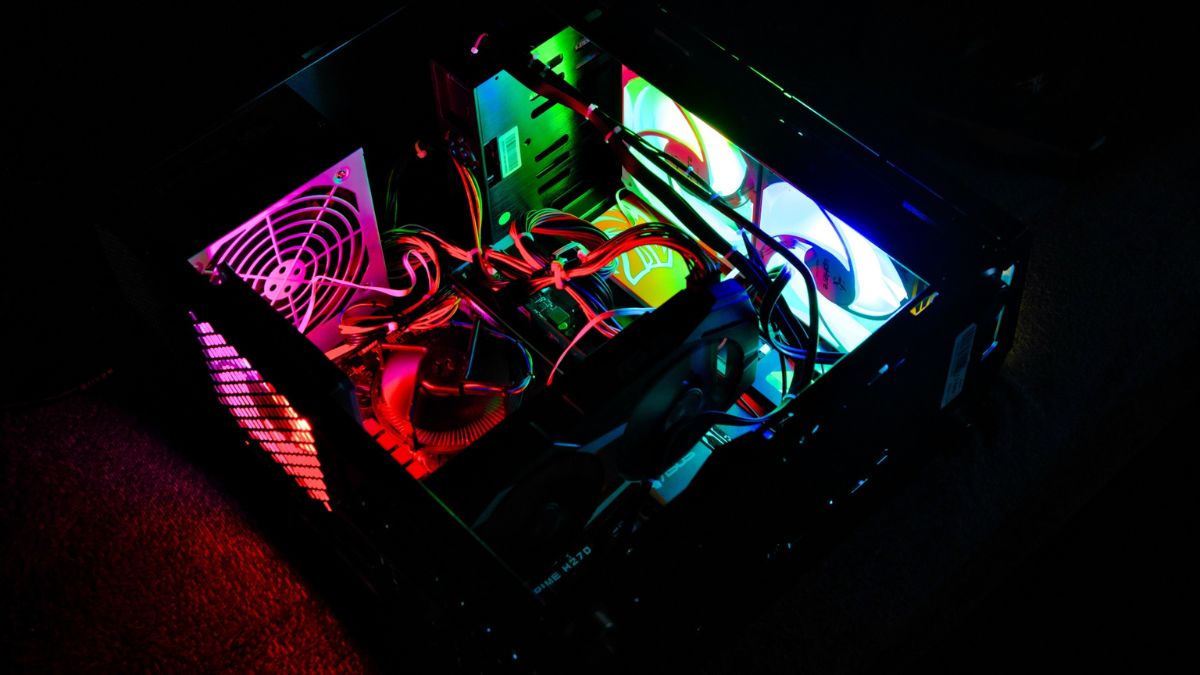
ゲーミングPCでキーボードの光を消す方法4つを解説します。
それでは詳しく解説していきます。
方法①:Fnキーで光を消す方法
ゲーミングPCでキーボードの光を消す方法として、最も手軽なのがFnキーを使った操作です。
多くのゲーミングキーボードには、Fnキーと特定のキーを組み合わせることで、ライティングのオンオフや明るさ調整ができる機能が搭載されています。
例えば、FnキーとF5やF10などを同時に押すことで、光をオフにできるモデルが多いです。
キー配列はメーカーやモデルによって異なるため、説明書や公式サイトのキー一覧を確認することが重要です。
Fnキー操作は最も簡単で即効性がある方法なので、まず最初に試すべき手段です。
設定変更がすぐ反映されるため、初心者でも迷わず操作できる点が大きなメリットです。
方法②:専用ソフトで光をオフにする方法
ゲーミングPCでキーボードの光を消す方法として、専用ソフトを使う方法も非常に重要です。
LogicoolならG Hub、RazerならSynapse、CorsairならiCUEといった専用ソフトで細かく設定が可能です。
ソフトを起動し、ライティング設定の項目から「オフ」や「無効」を選択することで光を完全に消すことができます。
また、色やエフェクト、明るさなども自由に調整できるため、単に消すだけでなくカスタマイズも可能です。
ソフト設定が優先される機種が多いため、Fnキーで消えない場合はこの方法が有効です。
細かく設定したい人や、確実にオフにしたい人には特におすすめの方法です。
方法③:キーボード本体設定で消す方法
ゲーミングPCでキーボードの光を消す方法として、本体メモリに保存された設定を変更する方法もあります。
一部の高性能キーボードは、オンボードメモリにライティング設定を保存できる仕組みがあります。
この場合、専用ソフトで設定を変更し、それを本体に保存することで、どのPCでも同じ状態を維持できます。
設定を「ライティングなし」に変更して保存すれば、光は常にオフの状態になります。
一度設定すればずっと維持される点が、この方法の大きなメリットです。
複数のPCで使う人や、設定を毎回変えたくない人に向いています。
方法④:光を完全に無効化する設定
ゲーミングPCでキーボードの光を消す方法として、完全無効化も有効です。
専用ソフトの中には、ライティング機能そのものを無効にできる設定があります。
この設定を使うことで、再起動やアップデート後でも光が再び点灯することを防げます。
また、省電力モードとして光を制御する設定もあり、ノートPCなどでは特に効果的です。
完全無効化は再発防止に最も効果的な方法です。
確実に光を消したい場合は、この設定まで行うと安心です。
ゲーミングPCでキーボードの光が消えない原因4つ

ゲーミングPCでキーボードの光が消えない原因4つを解説します。
それぞれの原因を詳しく見ていきます。
原因①:対応していないモデルの可能性
ゲーミングキーボードの光が消えない原因として、そもそもライティングのオフ機能に対応していないモデルである可能性があります。
特にエントリーモデルや安価な製品では、光のオンオフができず、常時点灯が前提となっている場合があります。
一部のキーボードでは、明るさ調整はできても完全に消灯できない仕様になっています。
購入時にスペックを確認していないと、後から「消せない」と気づくケースも少なくありません。
機能自体が存在しない場合は設定では解決できない点はしっかり理解しておく必要があります。
説明書や公式サイトで仕様を確認することが、まず最初のステップになります。
原因②:ソフト設定が優先されている状態
ゲーミングキーボードの光が消えない原因として非常に多いのが、専用ソフトの設定が優先されている状態です。
Fnキーで光を消したつもりでも、バックグラウンドで動作しているソフトが設定を上書きしてしまうことがあります。
特にLogicool G HubやRazer Synapseなどは、自動的にプロファイルを適用する仕組みがあります。
そのため、手動操作よりもソフト設定が優先されるケースが多いです。
ソフト設定を確認しないと永遠に消えない状態になるため注意が必要です。
ライティング設定を「オフ」または「無効」に変更することで解決できることがほとんどです。
原因③:ドライバやソフトの不具合
ゲーミングキーボードの光が消えない原因として、ドライバや専用ソフトの不具合も考えられます。
ソフトのバージョンが古い場合や、アップデート後に不具合が発生するケースもあります。
設定を変更しても反映されない場合は、この可能性が高いです。
また、複数のデバイス管理ソフトが干渉している場合も、正常に動作しないことがあります。
ソフトの再インストールや更新が有効な対処法になります。
公式サイトから最新版をダウンロードして、クリーンインストールを行うと改善するケースが多いです。
原因④:設定が保存されていない問題
ゲーミングキーボードの光が消えない原因として、設定が正しく保存されていないこともあります。
設定変更後に保存ボタンを押していない、またはプロファイルが適用されていないケースです。
再起動後に元に戻ってしまう場合は、この問題が疑われます。
特にオンボードメモリを持つキーボードでは、保存手順が重要になります。
設定後は必ず保存と適用を確認することが重要です。
設定が反映されているかを一度確認するだけで、無駄なトラブルを防げます。
メーカー別でキーボードの光を消す設定方法

メーカー別でキーボードの光を消す設定方法を解説します。
代表的なメーカーごとに分かりやすく紹介します。
Logicool製キーボードの消し方
Logicoolのゲーミングキーボードで光を消す場合は、G Hubという専用ソフトを使用する方法が基本になります。
G Hubを起動して対象のキーボードを選択し、「LIGHTSYNC」設定を開きます。
その中でエフェクトを「オフ」に変更することで、キーボードの光を完全に消すことができます。
また、Fnキーとライトマークのキー操作で簡易的に消灯できるモデルも存在します。
| 操作方法 | 内容 |
|---|---|
| ソフト | G HubでLIGHTSYNCをオフ |
| ショートカット | Fnキー+ライトキー |
G Hubでの設定が最も確実な方法です。
設定後はプロファイル保存を忘れないことが重要です。
Razer製キーボードの消し方
Razerのキーボードは、Synapseという専用ソフトでライティングを管理します。
Synapseを開き、「ライティング」タブから明るさを0にするか、「オフ」を選択します。
Chromaエフェクトが有効になっている場合は、そちらを無効にする必要があります。
また、ゲームごとのプロファイルが設定されていると、自動で光が戻ることがあります。
| 操作方法 | 内容 |
|---|---|
| ソフト | Synapseで明るさ0またはオフ |
| 注意点 | Chroma設定の解除 |
Chroma設定が残っていると消えないため、必ず確認してください。
細かい制御ができる分、設定漏れに注意が必要です。
Corsair製キーボードの消し方
Corsairのキーボードは、iCUEというソフトで管理されており、ここから光の設定を変更します。
iCUEを起動してキーボードを選択し、「Lighting Effects」を開きます。
その中で「なし」や「オフ」を選択することで、ライティングを消すことができます。
複数のレイヤーが設定されている場合は、すべて削除する必要があります。
| 操作方法 | 内容 |
|---|---|
| ソフト | iCUEでLighting Effectsをオフ |
| 注意点 | レイヤー削除が必要 |
レイヤー設定が残っていると光が消えないため注意が必要です。
設定を整理するとスムーズに消灯できます。
SteelSeries製キーボードの消し方
SteelSeriesのキーボードは、GGというソフトで設定を管理します。
GGを開き、「Engine」から対象デバイスを選択します。
イルミネーション設定で明るさを0にするか、無効化を選択することで光を消せます。
また、ゲーム連動設定がオンになっていると、再び光る場合があります。
| 操作方法 | 内容 |
|---|---|
| ソフト | GGでイルミネーション無効化 |
| 注意点 | ゲーム連動設定の確認 |
ゲーム連動設定のオフが重要です。
設定を一度見直すことで、安定して光を消せるようになります。
ゲーミングPCでキーボードの光を調整する便利な設定4つ

ゲーミングPCのキーボードの光を調整する便利な設定4つについて解説します。
光を消すだけでなく、快適に使うための設定も重要です。
設定①:明るさを下げて目の負担を減らす
ゲーミングPCでキーボードの光を完全に消すのではなく、明るさを下げるという選択も非常に有効です。
特に夜間や暗い部屋で使用する場合、強いライティングは目に大きな負担を与えます。
多くのキーボードでは、段階的に明るさを調整できる機能が備わっています。
専用ソフトやFnキー操作で簡単に変更できるため、環境に合わせた調整が可能です。
明るさを下げるだけでも快適さは大きく変わるため、まずはここから試すのがおすすめです。
完全に消す前に、一度調整してみる価値は十分にあります。
設定②:発光パターンを変更する方法
ゲーミングPCでキーボードの光が気になる場合、発光パターンを変更することで印象を大きく変えることができます。
例えば、波のように動くエフェクトや点滅する設定は、視界に入りやすくストレスになることがあります。
その場合は、静的な単色表示に変更することで、視覚的な負担を減らせます。
専用ソフトでは「Static」や「固定」などのモードを選ぶと、落ち着いた表示になります。
動きのある光は集中力を下げる原因になるため注意が必要です。
シンプルな表示にするだけで、作業効率が上がるケースも多いです。
設定③:自動消灯機能の設定
ゲーミングPCでキーボードの光を効率的に管理する方法として、自動消灯機能の活用があります。
一定時間操作がない場合に、キーボードの光を自動でオフにする機能です。
この設定を使うことで、使っていないときの無駄な発光を防げます。
ノートPCやワイヤレスキーボードでは、バッテリー節約にもつながります。
省電力と快適性を両立できる便利な機能です。
長時間使う人ほど、この設定の効果を実感しやすいです。
設定④:ゲーム連動ライティングの無効化
ゲーミングPCでキーボードの光が勝手に変わる場合、ゲーム連動ライティングが原因である可能性があります。
対応ゲームを起動すると、自動で色やエフェクトが変化する仕組みです。
没入感を高める機能ですが、不要な人にとってはストレスになることもあります。
専用ソフトの設定から、この機能をオフにすることが可能です。
意図しない発光を防ぐには無効化が必須です。
安定した環境で使いたい場合は、オフにしておくと安心です。
ゲーミングPCのキーボードの光を消すメリット4つ

ゲーミングPCのキーボードの光を消すメリット4つについて解説します。
光を消すことで得られるメリットを具体的に見ていきます。
メリット①:目の疲れを軽減できる
ゲーミングPCでキーボードの光を消すことで、目の疲れを大きく軽減できます。
特に暗い環境で強いLEDライトを見ると、無意識のうちに目に負担がかかります。
長時間の作業やゲームでは、この小さな負担が積み重なって疲労につながります。
光を消す、または弱くすることで、視界の刺激が減り、自然と目が楽になります。
目の疲れ対策として光を消すのは非常に効果的です。
特に夜間にPCを使う人には大きなメリットがあります。
メリット②:集中力が上がる環境を作れる
ゲーミングPCでキーボードの光を消すと、集中しやすい環境を作ることができます。
光がチカチカしたり動いたりすると、視界に入り続けて注意力が分散されます。
特に仕事や勉強では、余計な刺激があると効率が下がりやすいです。
光をオフにすることで、シンプルで落ち着いた作業環境になります。
視覚ノイズを減らすことで集中力は確実に上がると言えます。
作業効率を上げたい人にはかなり重要なポイントです。
メリット③:バッテリー消費を抑えられる
ゲーミングPCでキーボードの光を消すことで、バッテリー消費を抑えることができます。
特にワイヤレスキーボードやノートPCでは、LEDの電力消費が無視できません。
ライティングをオフにするだけで、稼働時間が伸びるケースもあります。
外出先で使う場合や、充電頻度を減らしたい人には大きなメリットです。
省電力という意味でも光のオフは非常に合理的です。
長時間使用する人ほど効果を実感しやすいです。
メリット④:作業用として使いやすくなる
ゲーミングPCでキーボードの光を消すと、一般的な作業用キーボードとしても使いやすくなります。
派手なライティングは、ビジネス用途や落ち着いた環境には向かない場合があります。
光を消すことで、見た目がシンプルになり、どんな環境にも馴染みやすくなります。
特にオンライン会議やオフィス環境では、光がない方が自然です。
用途に合わせて印象を変えられるのは大きな利点です。
ゲームと作業を両立したい人にとって、非常に便利な使い方です。
ゲーミングPCのキーボードの光を消すデメリット4つ

ゲーミングPCのキーボードの光を消すデメリット4つについて解説します。
光を消すことで生じる注意点も理解しておくことが大切です。
デメリット①:視認性が下がる可能性
ゲーミングPCでキーボードの光を消すと、キーの視認性が下がる可能性があります。
特にバックライトに頼ってキー位置を把握している場合、光がないと見づらく感じることがあります。
暗い部屋ではキーの文字が見えにくくなり、タイピングミスが増える原因になります。
ブラインドタッチに慣れていない人ほど、この影響を受けやすいです。
視認性の低下は作業効率に直結するため注意が必要です。
必要に応じて明るさを少し残すという選択も有効です。
デメリット②:ゲーミング感が薄れる
ゲーミングPCでキーボードの光を消すと、見た目のゲーミング感が薄れるというデメリットがあります。
RGBライティングは、ゲーミングデバイスの大きな魅力の一つです。
光があることで、デスク環境が華やかになり、気分も高まります。
光を消すことで、その雰囲気が失われてしまうことがあります。
見た目の満足感が下がる可能性がある点は理解しておくべきです。
デザイン重視の人にとっては重要なポイントになります。
デメリット③:暗所での操作性が低下
ゲーミングPCでキーボードの光を消すと、暗い環境での操作性が低下します。
バックライトは、暗所でも正確にキー入力を行うための補助機能です。
光がない状態では、キー位置の確認に時間がかかる場合があります。
特に夜間の作業やゲームでは、影響が大きくなります。
暗所では光がある方が圧倒的に操作しやすいです。
環境に応じてオンオフを切り替えるのが理想的です。
デメリット④:一部機能が使えなくなる場合
ゲーミングPCでキーボードの光を消すと、一部の機能が制限される場合があります。
例えば、ゲーム連動ライティングや通知表示など、光を使った機能が使えなくなります。
これらの機能は、ゲームの状況や状態を視覚的に知らせる役割があります。
光をオフにすることで、その恩恵を受けられなくなります。
便利な機能も同時に無効になる可能性がある点は注意が必要です。
必要な機能を確認したうえで設定することが大切です。
まとめ|ゲーミングPCでキーボードの光を消す方法を総整理
| 光を消す方法 |
|---|
| Fnキーで光を消す方法 |
| 専用ソフトで光をオフにする方法 |
| キーボード本体設定で消す方法 |
| 光を完全に無効化する設定 |
ゲーミングPCでキーボードの光を消す方法は、主にFnキー操作、専用ソフト、本体設定、完全無効化の4つがあります。
特に専用ソフトの設定は優先されることが多く、光が消えない場合は必ず確認することが重要です。
また、光を消すことで目の負担軽減や集中力向上といったメリットが得られます。
一方で、視認性の低下や操作性の影響といったデメリットもあるため、自分の環境に合わせて調整することが大切です。
ゲーミングPCでキーボードの光を消す設定を正しく理解して、快適な作業環境を整えていきましょう。