
ゲーミングPCのOMENの光を消す方法が分からず、困っていませんか。
LEDがまぶしくて集中できない、夜に気になるといった悩みを持つ人は意外と多いです。
この記事では、ゲーミングPCのOMENの光を消す設定方法や、消えない原因、さらに暗くする裏ワザまで分かりやすく解説します。
初心者でも迷わず設定できる手順を丁寧にまとめているので安心です。
この記事を読めば、ゲーミングPCのOMENの光によるストレスをしっかり解消できますよ。
ゲーミングPCのOMENの光を消す設定方法4つ
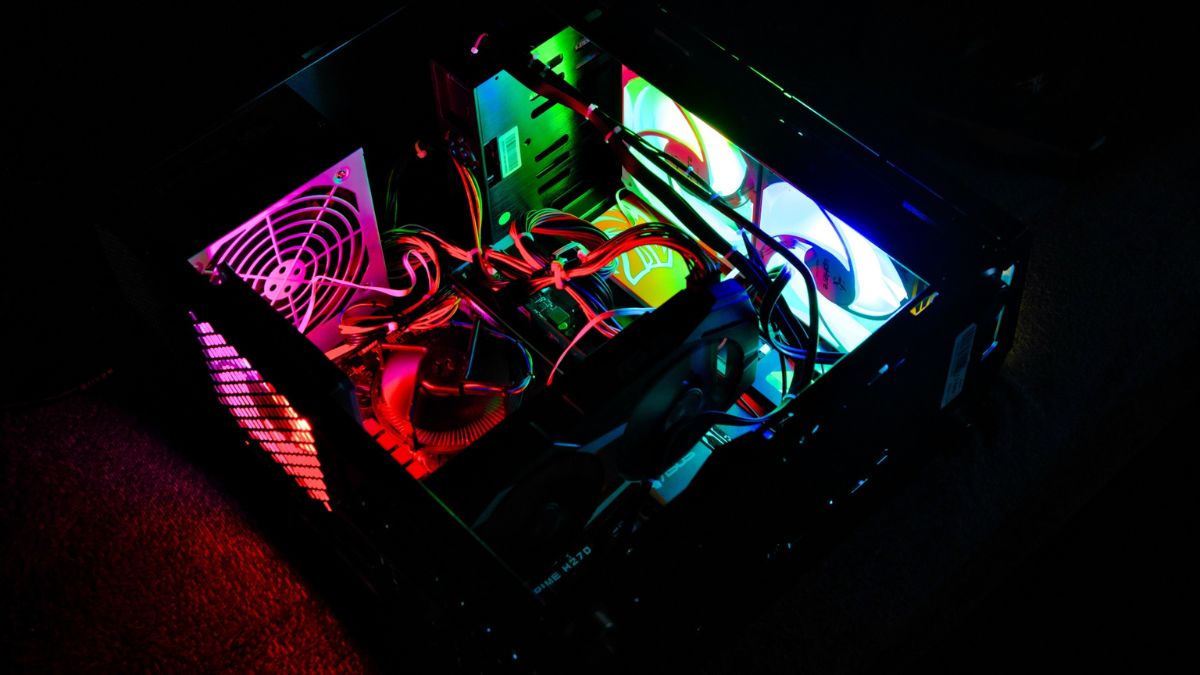
ゲーミングPCのOMENの光を消す設定方法4つについて解説します。
それぞれの設定方法を詳しく解説します。
設定方法①:ゲーミングPCのOMENGamingHubでLEDをオフにする
ゲーミングPCのOMENの光を消すうえで、最も基本となる方法がOMEN Gaming Hubを使った設定です。
OMEN Gaming Hubは、HPが提供している公式の管理ソフトで、ライティングやパフォーマンスを一括で管理できます。
このソフトを使うことで、多くのモデルでLEDを簡単にオフにできます。
具体的な手順は以下の通りです。
| 手順 | 内容 |
|---|---|
| 手順1 | OMEN Gaming Hubを起動する |
| 手順2 | 「Lighting」または「ライティング」を選択する |
| 手順3 | エフェクトを「Off」に設定する |
| 手順4 | 設定を保存する |
この方法は非常にシンプルで、初心者でも迷わず設定できます。
ただし、一部モデルでは完全にオフにできない場合があるため、その場合は別の方法を試す必要があります。
まずはこの方法から試すのが基本です。
設定方法②:ライティング設定を完全に無効化する
OMEN Gaming Hubでオフにしても光が残る場合は、ライティング機能自体を無効化する必要があります。
見た目ではオフになっていても、内部的にエフェクトが残っているケースがあるため注意が必要です。
設定画面の中には、エフェクトやゾーンごとの設定があります。
そのため、すべてのゾーンを個別にオフにすることが重要です。
例えば、以下のような設定を確認してください。
| 項目 | 確認内容 |
|---|---|
| ゾーン設定 | すべてのゾーンをOffにする |
| エフェクト | 固定色ではなくOffを選択する |
| 明るさ | 0または最小に設定する |
設定が一部でも残っていると光が完全に消えないため、細かく確認することが重要です。
細部まで設定を見直すことで、より確実に光を消すことができます。
設定方法③:キーボードと本体の設定を個別に調整する
ゲーミングPCのOMENでは、キーボードと本体のライティングが別管理になっている場合があります。
そのため、本体の光を消したのにキーボードだけ光るというケースも珍しくありません。
それぞれ個別に設定しないと完全消灯はできません。
OMEN Gaming Hub内では、デバイスごとに設定画面が分かれています。
具体的には以下のように確認します。
| デバイス | 設定場所 |
|---|---|
| 本体LED | Lightingメニュー内 |
| キーボード | Keyboard設定内 |
特にノートPCの場合はキーボードの光が強く感じやすいため、こちらも忘れずにオフにしてください。
個別設定を意識することがポイントです。
設定方法④:消えないときの基本設定を見直す
設定を行っても光が消えない場合は、基本的な設定や環境に原因がある可能性があります。
特にソフトの不具合や設定の反映ミスは非常に多い原因です。
以下のポイントを確認してください。
| チェック項目 | 内容 |
|---|---|
| 再起動 | 設定後にPCを再起動する |
| ソフト更新 | OMEN Gaming Hubを最新にする |
| 管理者権限 | 管理者として起動する |
基本的な見直しだけで解決するケースは非常に多いです。
一つずつ丁寧に確認することが重要です。
それでも解決しない場合は、次の章で原因を詳しく解説します。
ゲーミングPCのOMENの光が消えない原因4つ

ゲーミングPCのOMENの光が消えない原因4つについて解説します。
原因を一つずつ詳しく見ていきます。
原因①:ソフトが正常に動作していない
ゲーミングPCのOMENの光が消えない原因として最も多いのが、OMEN Gaming Hubが正常に動作していないケースです。
一見すると設定が反映されているように見えても、内部的に動作が不安定になっていることがあります。
特にアップデート後や長期間起動しっぱなしの場合は不具合が起きやすいです。
この状態では、設定をオフにしてもLEDが消えないことがあります。
対処としては、まずソフトを完全に終了させて再起動することが重要です。
さらに、タスクマネージャーでバックグラウンドプロセスも停止してから再起動すると効果的です。
それでも改善しない場合は、再インストールを検討してください。
ソフトの不具合は非常に多い原因なので、最優先で確認すべきポイントです。
原因②:対応していないモデルである
ゲーミングPCのOMENのすべてのモデルが、完全に光を消せるわけではありません。
一部のモデルでは、デザイン上LEDが常時点灯する仕様になっています。
特にエントリーモデルや旧モデルでは、完全消灯ができないケースがあります。
この場合、ソフト上でオフにしても完全には消えません。
確認方法としては、公式仕様やユーザーマニュアルをチェックするのが確実です。
また、実際のユーザーのレビューも参考になります。
仕様である場合は、無理に消そうとせず別の対策を考える必要があります。
原因③:設定が正しく保存されていない
設定を変更したのに反映されない場合は、保存が正常に行われていない可能性があります。
特にOMEN Gaming Hubでは、設定変更後に明示的な保存操作が必要な場合があります。
保存せずに画面を閉じると、元の状態に戻ることがあります。
また、PCをシャットダウンした際に設定がリセットされるケースもあります。
対策としては、設定変更後に一度再起動して確認することが重要です。
さらに、アカウント同期やクラウド設定が影響することもあります。
設定変更後の動作確認を習慣にするとトラブルを防げます。
原因④:他のソフトやWindows設定が干渉している
ゲーミングPCのOMENの光が消えない原因として、他のソフトとの競合も考えられます。
例えば、RGB制御ソフトや周辺機器の管理ツールが干渉することがあります。
複数のライティング制御ソフトが同時に動くと、設定が上書きされることがあります。
また、Windowsの電源設定や高速スタートアップも影響する場合があります。
以下のようなソフトは特に注意が必要です。
| ソフト種別 | 例 |
|---|---|
| RGB制御 | 他社製ライティングソフト |
| デバイス管理 | キーボード管理ツール |
対策としては、不要なソフトを停止またはアンインストールすることです。
シンプルな環境にすることで、問題が解決するケースは多いです。
一度環境を整理してから再設定することをおすすめします。
ゲーミングPCのOMENの光を暗くする裏ワザ4つ

ゲーミングPCのOMENの光を暗くする裏ワザ4つについて解説します。
すぐに実践できる方法を順番に紹介します。
裏ワザ①:輝度を最小に設定する
ゲーミングPCのOMENの光が完全に消えない場合でも、輝度を最小にすることでかなり目立たなくできます。
完全オフができないモデルでも、この方法なら現実的にストレスを軽減できます。
実質的に「見えないレベル」まで暗くできるため、最も手軽で効果が高い方法です。
OMEN Gaming Hubのライティング設定から、明るさを最小に変更してください。
さらに、色を黒や暗い色に設定することで、より光を抑えることができます。
例えば、白や青は明るく感じやすいですが、赤や暗い紫は目立ちにくいです。
色と明るさを組み合わせて調整することがポイントです。
簡単にできる対策なので、まず最初に試してほしい方法です。
裏ワザ②:スリープや電源設定を活用する
ゲーミングPCのOMENでは、電源状態によってライティングの挙動が変わることがあります。
そのため、スリープや電源設定をうまく活用することで光を抑えることができます。
特にスリープ中でも光る設定になっている場合は注意が必要です。
Windowsの電源設定から、スリープ時の動作を確認してください。
また、BIOS設定でLEDの動作を制御できるモデルもあります。
| 設定項目 | 内容 |
|---|---|
| スリープ時LED | オフに設定する |
| 電源オフ時LED | 消灯設定があるか確認する |
電源設定を見直すだけで、夜間のまぶしさを大きく減らせます。
寝室や暗い環境で使う人には特におすすめです。
裏ワザ③:物理的に光を遮る
ソフトや設定でどうしても消せない場合は、物理的に光を遮る方法が有効です。
シンプルですが、確実に効果があります。
設定に関係なく光を完全に遮断できるため、最終手段として非常に優秀です。
具体的には、以下のような方法があります。
| 方法 | 内容 |
|---|---|
| マスキングテープ | LED部分に貼る |
| 遮光シール | 光を通さないシールを使う |
| 配置変更 | 光が見えない位置に置く |
見た目が気になる場合は、黒いテープや目立たない素材を使うと良いです。
コストもほぼかからず、すぐに実践できるのが魅力です。
裏ワザ④:夜間用の設定プロファイルを作る
時間帯によって使い分けたい場合は、プロファイルを作成する方法がおすすめです。
昼と夜で設定を切り替えることで、快適さを大きく向上できます。
毎回手動で変更するのが面倒な人には特に有効です。
OMEN Gaming Hubでは、複数のプロファイルを作成できる機能があります。
例えば、以下のように設定します。
| プロファイル | 設定内容 |
|---|---|
| 昼用 | 通常のライティング |
| 夜用 | 輝度最小またはオフ |
用途に応じて切り替えることで、無駄なストレスを減らせます。
少し手間はかかりますが、長期的に見ると非常に便利な方法です。
ゲーミングPCのOMENの光で後悔しないための注意点4つ

ゲーミングPCのOMENの光で後悔しないための注意点4つについて解説します。
事前に知っておくべきポイントを解説します。
注意点①:完全に消灯できないモデルがある
ゲーミングPCのOMENを選ぶ際に最も注意すべき点が、すべてのモデルで光を完全に消せるわけではないという点です。
見た目では同じように見えても、内部仕様によってライティング制御の自由度が異なります。
特に一部モデルではLEDが常時点灯する設計になっているため、設定では消せません。
購入後に気づくと後悔につながりやすいポイントです。
対策としては、購入前に公式仕様やレビューを必ず確認することです。
「ライティング制御可能」や「RGB対応」といった表記の有無もチェックしてください。
事前確認が後悔を防ぐ最大のポイントです。
注意点②:アップデートで仕様が変わる場合がある
ゲーミングPCのOMENでは、ソフトやファームウェアのアップデートによって仕様が変わることがあります。
これにより、今までできていた設定ができなくなる場合もあります。
アップデート後に光が消えなくなるケースは実際に多く報告されています。
特にOMEN Gaming Hubは頻繁に更新されるため注意が必要です。
対策としては、アップデート前に変更内容を確認することです。
また、不具合が出た場合に備えて、以前の設定内容を覚えておくと安心です。
安易に更新せず、必要性を見極めることが重要です。
注意点③:設定が初期化されることがある
設定したはずのライティングが、いつの間にか元に戻っていることがあります。
これは、再起動やアップデート、ソフトの不具合などが原因です。
特に再起動後に設定がリセットされるケースは非常に多いです。
この現象が続くと、毎回設定し直す必要がありストレスになります。
対策としては、プロファイル機能を活用することです。
また、ソフトを最新状態に保つことも重要です。
設定が保持されるかを確認する習慣をつけると安心です。
注意点④:購入前にライティング仕様を確認する
ゲーミングPCのOMENを選ぶ段階で、ライティング仕様を確認することは非常に重要です。
デザインだけで選んでしまうと、後から「光が消せない」と後悔する可能性があります。
特に光に敏感な人や暗い環境で使う人は要注意です。
確認すべきポイントは以下の通りです。
| 確認項目 | 内容 |
|---|---|
| LED制御 | オフにできるか |
| 対応ソフト | OMEN Gaming Hub対応か |
| レビュー | 実際に消せるかの口コミ |
購入前のチェックが最も確実な対策です。
長く快適に使うためにも、慎重に選ぶことをおすすめします。
まとめ|ゲーミングPCのOMENの光を消す方法
| 設定方法4つ |
|---|
| ゲーミングPCのOMENGamingHubでLEDをオフにする |
| ライティング設定を完全に無効化する |
| キーボードと本体の設定を個別に調整する |
| 消えないときの基本設定を見直す |
ゲーミングPCのOMENの光は、設定を正しく行うことでしっかりコントロールできます。
特にゲーミングPCのOMENGamingHubを使った設定は基本になるため、最初に確認することが大切です。
ただし、モデルによっては完全に消灯できない場合もあるため、仕様の確認も欠かせません。
また、ソフトの不具合や設定ミスによって光が消えないことも多く、原因ごとの見直しが必要です。
どうしても消せない場合でも、輝度調整や物理的に光を遮る方法で負担を減らすことはできます。
ゲーミングPCのOMENの光に悩んでいる場合は、今回紹介した方法を一つずつ試してみてください。
快適な環境を整えることで、ゲームや作業への集中もしやすくなります。
参考情報は、HP公式サポートページをご確認ください。