
ゲーミングPCのASUSで光を消す方法がわからず困っていませんか。
LEDがまぶしくて集中できない、寝るときに気になると感じる人はとても多いです。
この記事では、ゲーミングPCのASUSで光を消す設定をソフトとBIOSの両面からわかりやすく解説します。
ArmouryCrateの設定から完全に消灯する方法まで、初心者でもすぐに実践できる内容になっています。
読めば、もう光に悩まされることはなくなります。
ゲーミングPCのASUSで光を消す設定4つ
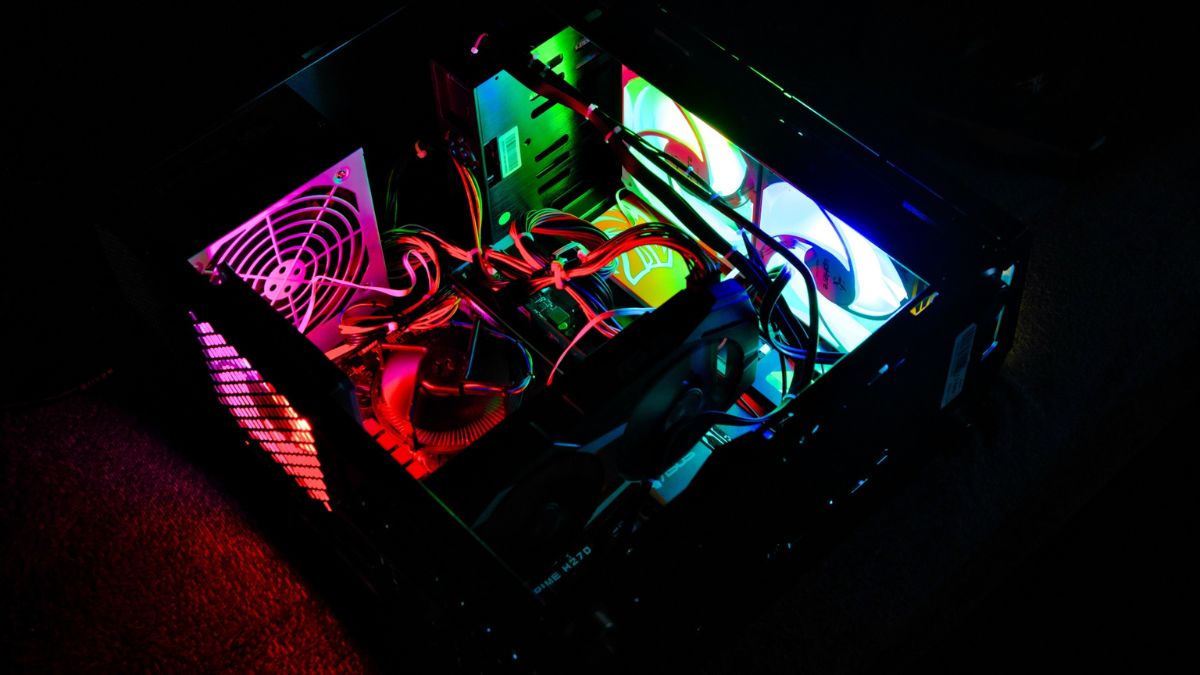
ゲーミングPCのASUSで光を消す設定4つについて解説します。
それでは解説していきます。
設定①:ArmouryCrateでLEDをオフにする方法
ASUSのゲーミングPCで光を消す設定として最も基本になるのがArmouryCrateの操作です。
ArmouryCrateはASUS公式の統合管理ソフトで、RGBライティングを細かく制御できます。
最も確実に光を消す方法はArmouryCrateでライティングをオフにすることです。
操作手順はシンプルで、ArmouryCrateを起動し「AuraSync」または「デバイス」タブを開きます。
その中にあるライティング設定を「ダーク」や「オフ」に変更することで、LEDを消灯できます。
もし複数のパーツがある場合は、すべてのデバイスが選択されているか確認してください。
一部だけ選択されていると完全に消灯されません。
| 項目 | 内容 |
|---|---|
| ソフト名 | ArmouryCrate |
| 操作場所 | AuraSyncまたはデバイス設定 |
| 設定内容 | オフまたはダークに変更 |
初心者でも扱いやすいので、まずはここから試してみてください。
設定②:AuraSyncで発光を停止する手順
AuraSyncはASUSのRGB制御機能の中核となる存在です。
この機能を使うことで、すべての対応デバイスの光を一括でコントロールできます。
設定を見落とすと光が消えない原因になります。
まずAuraSync画面で対象デバイスにチェックが入っているか確認します。
次にエフェクト設定を「Static」から「Dark」または「Off」に変更します。
ここで重要なのは同期対象の確認です。
同期が外れているデバイスは個別に光り続けます。
さらに「All Sync」を有効にすると、全体を一括で制御できて便利です。
| 設定項目 | ポイント |
|---|---|
| 同期設定 | すべてのデバイスを選択 |
| エフェクト | DarkまたはOffを選択 |
| All Sync | 有効化推奨 |
少しの設定ミスで光が残るので、丁寧に確認することが大切です。
設定③:シャットダウン時の光を消す設定
電源を切ったのに光が消えないと感じる場合は、この設定が原因です。
ASUSのゲーミングPCでは、シャットダウン後もLEDが点灯する仕様になっていることがあります。
シャットダウン時のLEDは別設定で制御されています。
ArmouryCrateの中にある「電源オフ時のライティング」設定を探します。
ここで「オフ」に変更することで、完全消灯が可能になります。
もし見つからない場合は、BIOS設定の可能性もあります。
ソフト側だけでは完全に消えないケースもあるため注意が必要です。
| 状態 | 原因 | 対処 |
|---|---|---|
| 電源オフ後も光る | LED設定が有効 | オフに変更 |
| スリープ時に光る | 省電力設定 | BIOS確認 |
夜間に気になる場合は、この設定がかなり重要になります。
設定④:一部モデルで光が消えない対処設定
ASUSのすべてのモデルで完全に光を消せるわけではありません。
一部のゲーミングPCやマザーボードでは、仕様上わずかに光が残る場合があります。
完全消灯できないモデルも存在します。
その場合は、BIOS設定や物理的な対処が必要になります。
例えばRGBヘッダーの電源を切る、またはケーブルを外す方法があります。
また、USB給電が原因で光るケースもあるため、周辺機器も確認してください。
仕様を理解した上で対処することが重要です。
| 原因 | 対策 |
|---|---|
| ハード仕様 | BIOS設定変更 |
| USB給電 | 接続機器を確認 |
| RGB回路 | ケーブルを外す |
どうしても気になる場合は、物理的な対処も検討してください。
ゲーミングPCのASUSでRGB設定がうまくいかない原因4つ

ゲーミングPCのASUSでRGB設定がうまくいかない原因4つについて解説します。
それでは解説していきます。
原因①:ソフトが正常に動作していない
ASUSのゲーミングPCで光を消す設定がうまくいかない場合、まず疑うべきはソフトの不具合です。
ArmouryCrateは便利な反面、不安定になることもあり、設定が反映されないケースがあります。
ソフトが正常に動いていないと、設定しても光は消えません。
特に起動直後やアップデート後は動作が不安定になりやすいです。
この場合は一度ソフトを再起動し、それでも改善しない場合は再インストールが有効です。
バックグラウンドでエラーが出ていることもあるため注意してください。
| 症状 | 対処方法 |
|---|---|
| 設定が反映されない | 再起動 |
| ソフトが固まる | 再インストール |
| 起動しない | 最新版に更新 |
まずはソフトの状態を確認することが重要です。
原因②:AuraSyncの同期設定の問題
AuraSyncの設定ミスも非常に多い原因です。
複数のデバイスが接続されている場合、同期が外れていると一部だけ光り続けます。
同期設定のズレは見落としやすいポイントです。
全てのデバイスにチェックが入っているか必ず確認してください。
さらに「All Sync」が無効だと個別制御になり、完全消灯ができません。
部分的に光る場合はほぼこの原因です。
| 状態 | 原因 | 対処 |
|---|---|---|
| 一部だけ光る | 同期漏れ | 全選択 |
| 設定がバラバラ | AllSync未設定 | 有効化 |
細かい設定ですが、かなり重要なポイントです。
原因③:デバイスごとの制御ができていない
ASUSのゲーミングPCでは、マザーボード、GPU、メモリなどが個別に制御されています。
そのため、すべてをまとめて消したつもりでも、個別設定が残っている場合があります。
デバイス単位の設定漏れが原因で光が残ることがあります。
ArmouryCrateの「デバイス」タブから個別に確認してください。
特にGPUやメモリは別制御になっていることが多いです。
一括設定だけでは不十分なケースも多いです。
| デバイス | 注意点 |
|---|---|
| GPU | 専用設定あり |
| メモリ | 別ソフト連携あり |
| マザーボード | BIOS連動 |
見落としがちなポイントなので、丁寧に確認してください。
原因④:アップデート不足による不具合
ソフトやファームウェアが古いと、正常に動作しないことがあります。
特にRGB関連はアップデートで改善されることが多い分野です。
古いバージョンでは不具合が起きやすいです。
ArmouryCrateの更新チェックを行い、常に最新状態を維持してください。
また、Windows側の更新も影響するため確認が必要です。
ソフトとOSの両方を最新にすることが重要です。
| 項目 | 対応 |
|---|---|
| ArmouryCrate | 最新版に更新 |
| Windows | アップデート確認 |
| ドライバ | 最新にする |
意外と見落としがちな基本なので、必ずチェックしてください。
BIOS設定でゲーミングPCのASUSの光を消す方法

BIOS設定でゲーミングPCのASUSの光を消す方法について解説します。
それでは解説していきます。
方法①:BIOSのLED制御項目を確認する
ASUSのゲーミングPCで光を完全に消すためには、BIOS設定の確認が重要です。
ソフト側で消えない場合でも、BIOS側で制御できるケースがあります。
BIOSにはLEDの動作を制御する専用項目が用意されています。
PC起動時にDeleteキーまたはF2キーを押すことでBIOS画面に入れます。
その後「Advanced」や「Onboard Devices Configuration」などの項目を探します。
そこに「LED lighting」や「RGB LED」などの設定があります。
ここをオフにすることで、OSに依存せず光を消せます。
| 項目名 | 内容 |
|---|---|
| LED lighting | LEDの基本制御 |
| RGB LED | 発光のオンオフ |
| Aura | 同期機能 |
ソフトで消えない場合は、まずBIOSを確認してください。
方法②:StealthModeを有効にする
ASUSの一部マザーボードにはStealthModeという便利な機能があります。
この機能を使うことで、LEDを完全に消灯することが可能です。
StealthModeは光を完全に遮断する強力な設定です。
BIOS内の「Aura」設定や「LED lighting」項目の中にあります。
設定を「StealthMode」または「Disabled」に変更してください。
これにより、電源オン時もオフ時も光らなくなります。
見つからない場合は対応モデルでない可能性があります。
| モード | 状態 |
|---|---|
| Enabled | 発光あり |
| StealthMode | 完全消灯 |
| Disabled | 基本オフ |
対応している場合は最もおすすめの設定です。
方法③:電源オフ時のLED設定を変更する
電源を切っても光が消えない場合は、この設定が関係しています。
BIOSには電源状態ごとのLED制御設定が存在します。
電源オフ時のLED設定を変更することで完全消灯が可能になります。
「ErP Ready」や「Power Off LED」などの項目を確認してください。
これを有効にすると、シャットダウン後の電力供給が制限されます。
その結果、LEDも消灯されます。
USB給電も停止するため周辺機器にも影響があります。
| 設定 | 効果 |
|---|---|
| ErP Ready | 待機電力カット |
| Power Off LED | 消灯制御 |
| S5設定 | 完全電源オフ |
夜間の光対策として非常に有効です。
方法④:マザーボード別の設定を確認する
ASUSのマザーボードはモデルによって設定項目が異なります。
そのため、同じ手順でも見つからない場合があります。
モデルごとに設定名称や場所が違う点に注意してください。
ROGシリーズやTUFシリーズでは項目名が微妙に異なります。
公式マニュアルやサポートページを確認するのが確実です。
また、BIOSのバージョンによっても表示が変わることがあります。
見つからない場合は型番で調べるのが最短ルートです。
| シリーズ | 特徴 |
|---|---|
| ROG | 高機能で設定豊富 |
| TUF | シンプル設計 |
| PRIME | 基本機能中心 |
自分のモデルに合わせて確認することが重要です。
ゲーミングPCのASUSでソフトなしで光を消す方法

ゲーミングPCのASUSでソフトなしで光を消す方法について解説します。
それでは解説していきます。
方法①:本体の物理ボタンで消灯する
ASUSのゲーミングPCの中には、物理ボタンでLEDを制御できるモデルがあります。
ケースの前面や上部に専用ボタンが付いていることが多いです。
最も手軽に光を消せる方法が物理ボタン操作です。
ボタンを押すことで、発光パターンの変更や完全消灯が可能になります。
ソフトを起動する必要がないため、すぐに対応できます。
ただし、すべてのモデルに搭載されているわけではありません。
ボタンが見当たらない場合は別の方法を試す必要があります。
| 項目 | 内容 |
|---|---|
| 操作方法 | ボタンを押す |
| 対応機種 | 一部ケースのみ |
| メリット | 即時消灯 |
まずは本体を確認してみるのがおすすめです。
方法②:電源設定からLEDを制御する
WindowsやBIOSの電源設定を使って光を抑えることも可能です。
特にスリープやシャットダウン時の挙動に影響します。
電源設定が原因で光が残るケースは非常に多いです。
電源オプションから「高速スタートアップ」を無効にすることで改善する場合があります。
また、BIOSのErP設定と組み合わせるとより効果的です。
この方法は完全消灯ではなく、補助的な役割になります。
単体では不十分な場合もあるため注意してください。
| 設定項目 | 効果 |
|---|---|
| 高速スタートアップ | 無効で改善 |
| スリープ設定 | 発光制御 |
| ErP連携 | 完全消灯に近づく |
他の方法と組み合わせるのがポイントです。
方法③:RGBケーブルを外して消灯する
どうしても光を消せない場合は、物理的にRGBケーブルを外す方法があります。
これは確実に光を止める方法です。
物理的に電源供給を断つことで確実に消灯できます。
マザーボードのRGBヘッダーやARGBヘッダーに接続されているケーブルを確認してください。
該当ケーブルを抜くことで、LEDは完全に消えます。
ただし、内部作業になるため注意が必要です。
作業前には必ず電源を切り、静電気対策を行ってください。
| 方法 | 難易度 | 効果 |
|---|---|---|
| ケーブル取り外し | 中 | 完全消灯 |
| ヘッダー確認 | 中 | 原因特定 |
確実性を重視する場合に有効です。
方法④:完全に光を止める最終手段
あらゆる方法を試しても光が消えない場合の最終手段です。
電源ユニットのスイッチをオフにすることで、完全に電力供給を遮断できます。
物理的に電源を遮断すれば確実に光は消えます。
また、コンセントから電源ケーブルを抜く方法もあります。
この方法は確実ですが、利便性は下がります。
毎回行うのは手間になるため、あくまで最終手段です。
常用する方法ではない点に注意してください。
| 方法 | 効果 | 注意点 |
|---|---|---|
| 電源スイッチオフ | 完全消灯 | 手間がかかる |
| コンセント抜く | 完全消灯 | 非推奨な場合あり |
どうしても消えない場合の最終的な対処として覚えておきましょう。
まとめ|ゲーミングPCのASUSで光を消す方法
| 設定手順 | 内容 |
|---|---|
| 設定①:ArmouryCrateでLEDをオフにする方法 | ソフトで基本的な消灯設定 |
| 設定②:AuraSyncで発光を停止する手順 | 全デバイスの同期消灯 |
| 設定③:シャットダウン時の光を消す設定 | 電源オフ時の発光対策 |
| 設定④:一部モデルで光が消えない対処設定 | 仕様による対処方法 |
ゲーミングPCのASUSで光を消すには、まずArmouryCrateでの設定が基本になります。
AuraSyncの同期設定までしっかり確認することで、ほとんどのLEDは消灯できます。
それでも消えない場合は、BIOS設定やErP設定を見直すことが重要です。
さらに、物理ボタンやRGBケーブルの取り外しといった方法を組み合わせることで、完全消灯も可能になります。
環境に合わせて最適な方法を選ぶことで、快適な作業環境を作ることができます。