ゲーミングPCのフロンティアで光を消す方法が分からず、困っていませんか。
LEDがまぶしくて集中できない、夜になると気になってしまうと感じる人は多いです。
この記事では、ゲーミングPCのフロンティアで光を消す具体的な方法から、メリットとデメリット、失敗しない選び方まで分かりやすく解説します。
ソフト設定やBIOS、物理的な対処までしっかり理解することで、自分に合った最適な方法が見つかります。
快適な作業環境や落ち着いた空間を手に入れたい人は、ぜひ最後まで読んでみてください。
ゲーミングPCのフロンティアで光を消す方法4つ
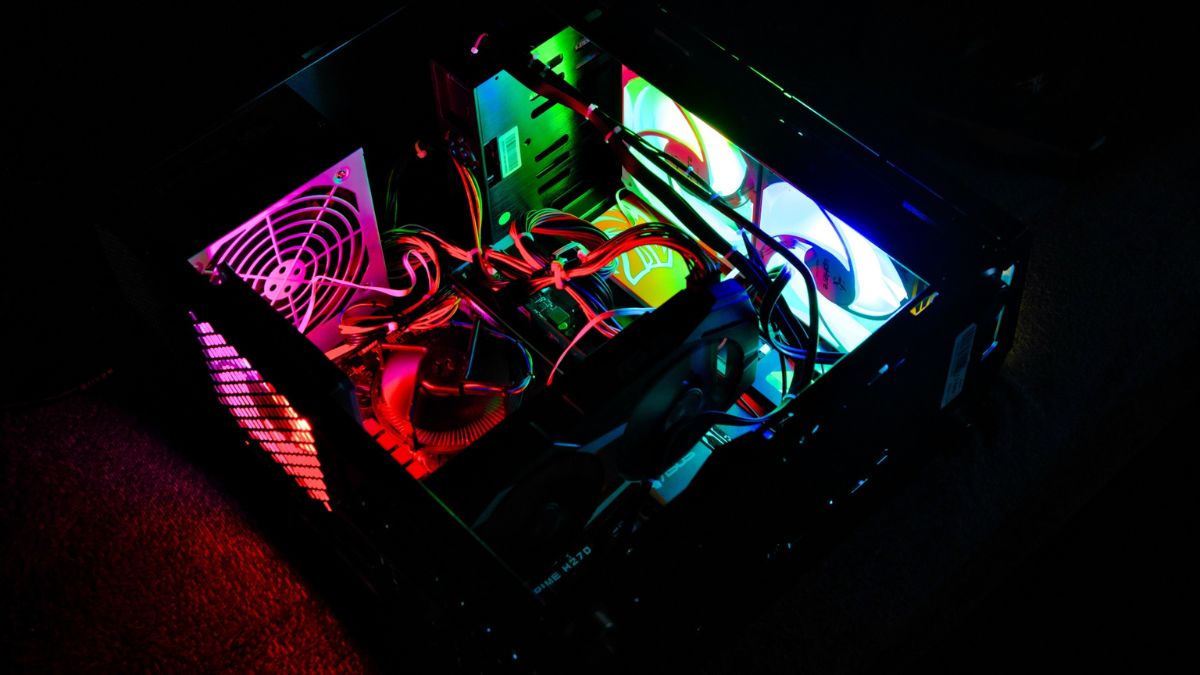
ゲーミングPCのフロンティアで光を消す方法4つについて解説します。
それでは詳しく解説していきます。
方法①:ソフトでLEDを消す方法
フロンティアのゲーミングPCで光を消す方法として最も簡単なのが、専用ソフトを使った制御です。
多くのゲーミングPCでは、マザーボードやファンに対応したLED制御ソフトが用意されていて、そこから簡単にオンオフを切り替えることができます。
例えば、ASUSならAura Sync、MSIならMystic Lightなどが代表的なソフトになります。
まずは自分のPCにどのソフトが対応しているのかを確認することが重要です。
対応しているソフトを使わないとLEDは制御できません。
以下のように確認するとスムーズです。
| 確認項目 | 内容 |
|---|---|
| マザーボードメーカー | ASUS、MSI、GIGABYTEなど |
| 対応ソフト | Aura Sync、Mystic Lightなど |
| 操作方法 | OFFまたはDarkモードに設定 |
ソフトを起動したら、LED設定画面から「OFF」や「消灯」を選択するだけで光を止めることができます。
基本的な操作だけで完結するため初心者にもおすすめの方法です。
ただし、ソフトがインストールされていない場合は、メーカー公式サイトからダウンロードする必要があります。
ソフトが起動していないと設定が反映されない場合もあるため注意が必要です。
方法②:BIOS設定で光をオフにする方法
ソフトでうまく制御できない場合は、BIOS設定からLEDをオフにする方法があります。
BIOSはPC起動時に設定できる内部システムで、ここからLEDの挙動を制御できる機種も多いです。
電源投入時にDeleteキーやF2キーを押すことでBIOS画面に入ることができます。
その中に「LED」「RGB」「Lighting」などの項目があり、ここでオフ設定が可能です。
BIOSでオフにするとソフトより確実に消灯できます。
設定例は以下の通りです。
| 項目名 | 設定内容 |
|---|---|
| LED Lighting | Disabled |
| RGB LED | Off |
| Aura | Stealth Mode |
BIOS設定は少し難しく感じるかもしれませんが、設定自体はシンプルです。
一度設定すれば常に消灯状態が維持されるのが大きなメリットです。
ただし誤った設定を変更すると不具合の原因になるため慎重に操作してください。
方法③:物理的にLEDを無効化する方法
ソフトやBIOSで消せない場合は、物理的にLEDを無効化する方法があります。
具体的には、LEDケーブルを抜く、またはLED電源を切るという方法です。
ケースを開けて内部配線を確認すると、LED専用のケーブルが接続されていることがあります。
そのケーブルを外すことで、強制的に光を消すことができます。
確実に消灯できる最終手段です。
主な対象パーツは以下です。
| パーツ | 対処方法 |
|---|---|
| ケースファン | LEDケーブルを外す |
| LEDストリップ | 電源コネクタを外す |
| グラフィックボード | 専用ソフトで制御不可なら注意 |
物理的に切断するため確実性は非常に高い方法です。
ただし保証対象外になる可能性があるため自己責任で行う必要があります。
方法④:反映されない場合の対処方法
設定を変更しても光が消えない場合は、いくつかの原因が考えられます。
よくある原因は、ソフトの競合や設定の上書きです。
複数のLED制御ソフトが同時に動作していると、設定がうまく反映されないことがあります。
LED制御ソフトは一つに統一することが重要です。
| 原因 | 対処法 |
|---|---|
| ソフトの競合 | 不要なソフトをアンインストール |
| 設定未保存 | 適用ボタンを押す |
| 常駐アプリ | スタートアップを確認 |
特に見落としがちなのがバックグラウンドで動くソフトです。
設定変更後は必ず再起動して反映を確認してください。
ゲーミングPCのフロンティアで光を消すメリット4つ

ゲーミングPCのフロンティアで光を消すメリット4つについて解説します。
それでは詳しく解説していきます。
メリット①:作業環境が快適になる
ゲーミングPCのフロンティアで光を消す最大のメリットは、作業環境が一気に快適になることです。
LEDの強い光は、集中したい場面では意外と気になる存在になります。
特に暗い部屋で作業する場合、PCの光が視界に入り続けることで集中力が途切れてしまうことがあります。
光の刺激は無意識に集中力を下げる原因になります。
例えば、動画編集やプログラミングなど長時間の作業では、わずかな光でもストレスに感じやすくなります。
また、画面の明るさとのバランスが崩れて目の疲れにつながるケースも多いです。
光を消すだけで視界がシンプルになり、作業効率が上がりやすくなります。
実際に光をオフにしただけで、デスク周りが落ち着いた印象に変わると感じる人も多いです。
派手な見た目よりも実用性を重視する人には特に大きなメリットです。
メリット②:睡眠への悪影響を防げる
ゲーミングPCの光を消すことで、睡眠の質を守ることにもつながります。
LEDの光はブルーライトを含んでいることが多く、脳を覚醒させる働きがあります。
そのため、夜間に光がついたままだと眠りにくくなる原因になります。
ブルーライトは睡眠ホルモンの分泌を妨げます。
例えば、寝室にゲーミングPCを置いている場合、わずかな光でも影響を受けやすいです。
完全に真っ暗な状態と比べると、眠りの深さに差が出ることもあります。
光を消すことで自然な眠りをサポートできる環境を作ることができます。
特に夜にPCを使う人にとっては重要なポイントです。
睡眠の質を優先したい場合は必ず消灯設定をしておきましょう。
メリット③:電力消費を抑えられる
LEDを消すことで、わずかではありますが電力消費を抑えることができます。
LED自体の消費電力は小さいものの、常時点灯していると積み重なります。
特に複数のファンやストリップが搭載されている場合は影響が大きくなります。
小さな消費でも積み重なると電気代に影響します。
| 構成 | 消費の目安 |
|---|---|
| LEDファン1個 | 約1〜3W |
| LEDストリップ | 約2〜5W |
| 合計 | 複数で10W以上になる場合もあり |
無駄な電力を減らすことで、効率的なPC運用が可能になります。
節電意識が高い人には見逃せないポイントです。
長時間稼働する人ほど差が出やすい部分です。
メリット④:シンプルな見た目になる
光を消すことで、ゲーミングPCの見た目が一気にシンプルになります。
派手なライティングが苦手な人にとっては大きなメリットです。
特にインテリアにこだわる人にとっては、光がない方が空間に馴染みやすくなります。
光を消すだけで落ち着いた雰囲気を作れます。
例えば、木目調のデスクやナチュラル系の部屋では、LEDの光が浮いてしまうことがあります。
光を消すことで統一感が生まれ、より洗練された印象になります。
シンプルなデザインを好む人には非常に相性が良いです。
見た目重視から実用重視へ切り替えたい人にもおすすめです。
ゲーミングPCのフロンティアで光を消すデメリット4つ

ゲーミングPCのフロンティアで光を消すデメリット4つについて解説します。
それでは詳しく解説していきます。
デメリット①:パーツの状態が分かりにくい
ゲーミングPCのフロンティアで光を消すと、パーツの状態が直感的に分かりにくくなるデメリットがあります。
LEDは単なる装飾だけではなく、動作状態の確認にも役立っています。
例えば、ファンが正常に回っているかどうかは光で確認しやすいです。
光は動作確認の目安として機能しています。
光があることで、異常時にすぐ気づける場合もあります。
逆に光を消してしまうと、異常に気づくのが遅れる可能性があります。
特に自作に近い構成やカスタマイズしている場合は注意が必要です。
見た目はシンプルになりますが、その分視覚的な情報は減るという点を理解しておきましょう。
デメリット②:設定がやや複雑になる
ゲーミングPCのフロンティアで光を消すには、ある程度の設定作業が必要になります。
特に初心者の場合、どのソフトを使えばよいのか分かりにくいことがあります。
マザーボードやパーツごとに制御方法が異なるため、統一されていない点も難しさの原因です。
構成によって操作方法が変わる点が一番の難所です。
| 要素 | 難しさの理由 |
|---|---|
| ソフト | メーカーごとに違う |
| BIOS | 英語表記が多い |
| 配線 | 知識が必要 |
慣れてしまえば簡単ですが、最初は戸惑う人が多いポイントです。
設定ミスによってうまく消灯できないケースもあります。
事前に自分のPC構成を確認することが重要です。
デメリット③:完全消灯できない場合がある
ゲーミングPCのフロンティアでは、構成によっては完全に光を消せない場合があります。
特に安価なパーツや一部のLEDは、制御に対応していないことがあります。
その場合、ソフトやBIOSで設定しても消灯できません。
すべてのLEDが制御できるわけではありません。
例えば、常時点灯タイプのLEDやロゴライトなどが該当します。
この場合は物理的に外すしか方法がないケースもあります。
購入時の構成によって制御可否が決まる点は大きなポイントです。
後から完全消灯したい場合は事前確認が必須です。
デメリット④:保証への影響リスク
物理的にLEDを無効化する場合、保証に影響する可能性があります。
ケーブルを抜く、分解するなどの作業はメーカー保証の対象外になることがあります。
フロンティアのPCでも同様で、内部を触る場合は注意が必要です。
分解は保証対象外になるリスクがあります。
| 作業内容 | リスク |
|---|---|
| ケーブル取り外し | 保証外の可能性 |
| パーツ交換 | サポート対象外 |
| 内部改造 | 高リスク |
安全に行うならソフトやBIOSでの対応が基本です。
どうしても物理対応が必要な場合は慎重に判断しましょう。
不安な場合はサポートに確認するのが確実です。
ゲーミングPCのフロンティアで光を消したい人におすすめの選び方4つ

ゲーミングPCのフロンティアで光を消したい人におすすめの選び方4つについて解説します。
それでは詳しく解説していきます。
選び方①:LED非搭載モデルを選ぶ
ゲーミングPCのフロンティアで光を消す前提なら、最初からLEDが搭載されていないモデルを選ぶことが最も確実です。
後から消す手間やトラブルを避けることができます。
最近のゲーミングPCは標準でLEDが搭載されていることが多いため、意識して選ばないと光る構成になりやすいです。
購入時の構成が最も重要なポイントです。
具体的には、LEDファンやRGBメモリが含まれていない構成を選びます。
また、商品説明に「RGB」「LED搭載」と書かれている場合は注意が必要です。
シンプルな構成を選ぶことで後悔を防ぐことができます。
最初の選択でほぼ決まるため慎重に選びましょう。
選び方②:ケース選びで差が出る
ゲーミングPCの見た目はケースによって大きく変わります。
光を抑えたい場合は、ガラスパネルではなく遮光性の高いケースを選ぶことが重要です。
透明なサイドパネルは内部の光がそのまま見えるため、LEDが目立ちやすくなります。
ケース選びで光の見え方が大きく変わります。
| ケース種類 | 特徴 |
|---|---|
| ガラスパネル | 内部が見えて光が目立つ |
| スチールパネル | 光が外に漏れにくい |
| メッシュ | 通気性重視で光は控えめ |
落ち着いた環境を作りたいならスチールケースがおすすめです。
見た目重視か実用重視かで選択が変わります。
選び方③:静音重視構成を選ぶ
光を消したい人は、同時に静音性も重視するケースが多いです。
派手なLEDファンは回転数が高く、音が気になる場合があります。
そのため、静音ファンや低回転モデルを選ぶことで、より快適な環境を作ることができます。
静音構成は光と相性が良いです。
例えば、PWM制御のファンや静音ケースを組み合わせることで、音と光の両方を抑えられます。
集中しやすい環境を作るには非常に重要なポイントです。
見た目だけでなく使用感も重視しましょう。
選び方④:カスタマイズ時の注意点
フロンティアではBTOカスタマイズが可能なため、構成を自由に選べます。
その際にLEDパーツを選ばないことが重要です。
特に注意すべきパーツはファン、メモリ、グラフィックボードです。
RGB対応パーツを避けることが基本です。
| パーツ | 注意点 |
|---|---|
| ファン | RGB表記に注意 |
| メモリ | 光るモデルが多い |
| GPU | ロゴが発光する場合あり |
構成をしっかり確認することで無駄な対処を防げます。
後から消すより最初に選ばない方が圧倒的に楽です。
まとめ|ゲーミングPCのフロンティアで光を消す方法
| 光を消す主な方法 |
|---|
| 方法①:ソフトでLEDを消す方法 |
| 方法②:BIOS設定で光をオフにする方法 |
| 方法③:物理的にLEDを無効化する方法 |
| 方法④:反映されない場合の対処方法 |
ゲーミングPCのフロンティアで光を消す方法は、ソフト、BIOS、物理対応の大きく三つに分かれます。
特に初心者には、専用ソフトでの設定が最も簡単で安全な方法です。
より確実に消したい場合はBIOS設定が有効ですが、操作には注意が必要です。
どうしても消えない場合は物理的な対応もありますが、保証リスクがあるため慎重に判断してください。
また、最初からLEDがない構成を選ぶことで、余計な手間を省くことができます。
ゲーミングPCのフロンティアで光を消すためには、自分の環境に合った方法を選ぶことが重要です。
快適な作業環境を作るためにも、正しい知識をもとに設定を行っていきましょう。