
ゲーミングPCのガレリアで光を消す方法が分からず、まぶしさやストレスを感じていませんか。
ガレリアのLEDは設定次第で消せる場合もあれば、モデルによっては消せないケースもあります。
この記事では、ゲーミングPCのガレリアで光を消す具体的な設定方法から、消せない原因、さらに代替対策まで分かりやすく解説します。
設定で解決できる方法と、どうしても消せない場合の対処法まで理解できるので、今より快適なPC環境を手に入れることができます。
ぜひ最後まで読んで、自分に合った解決方法を見つけてください。
ゲーミングPCのガレリアで光を消す設定方法
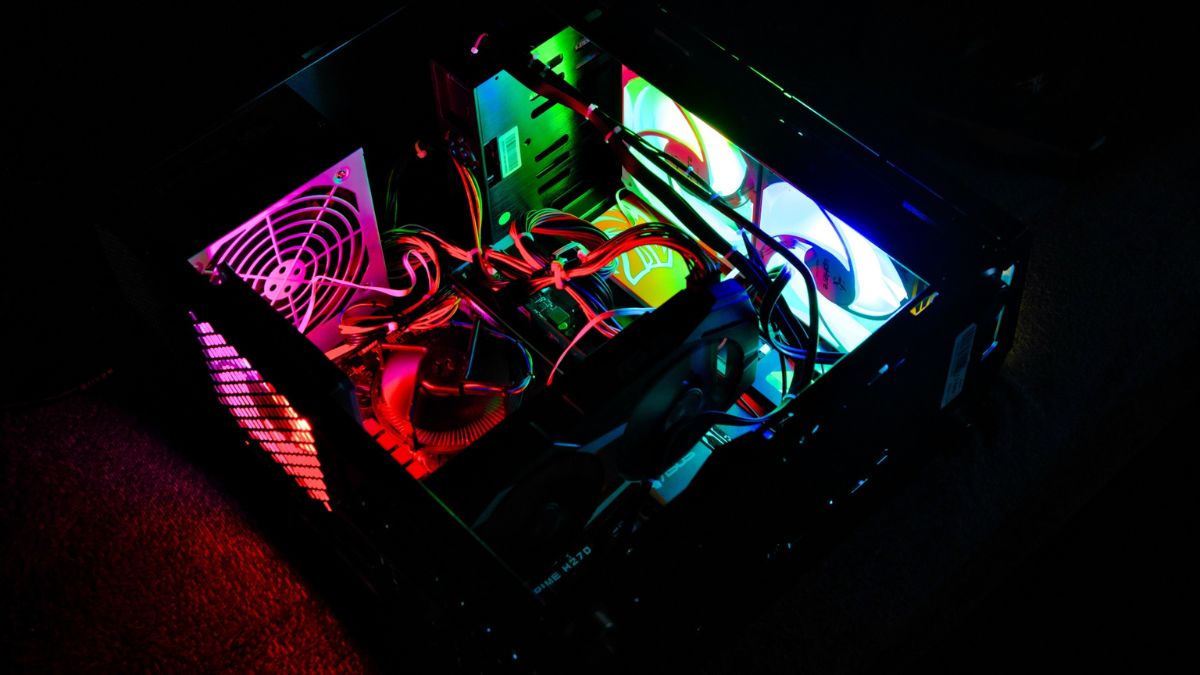
ゲーミングPCのガレリアで光を消す設定方法について解説します。
それでは詳しく解説していきます。
設定方法①:専用ソフトでLEDをオフにする方法
ゲーミングPCのガレリアで光を消す方法として、まず試してほしいのが専用ソフトを使う方法です。
ドスパラのガレリアシリーズでは、機種によってはLED制御用のソフトがプリインストールされています。
代表的なものとしては、マザーボードメーカーのソフトやRGB制御ソフトがあり、そこから発光パターンや明るさを変更できます。
完全に光を消したい場合は、オフ設定や消灯モードを選択するのがポイントです。
設定画面では、ファンやケースのLEDごとに個別設定できる場合もあります。
特にRGB対応モデルでは細かく調整できるので、完全消灯だけでなく、光量を最小にすることも可能です。
もしソフトが見つからない場合は、スタートメニューやインストール済みアプリを確認してみてください。
また、マザーボードのメーカー公式サイトからダウンロードできる場合もあります。
一番手軽で安全な方法なので、まずはここから試すのがおすすめです。
設定方法②:BIOS設定から光を消す手順
専用ソフトで消せない場合は、BIOS設定からLEDをオフにする方法があります。
BIOSとは、パソコン起動時に動作する基本設定画面のことです。
電源投入時にDeleteキーやF2キーを押すことでBIOSに入ることができます。
BIOSの中には、LED制御やRGB設定に関する項目が用意されていることがあります。
特に「LED」「RGB」「Lighting」などの項目を探すのが重要です。
その中で「OFF」や「Disabled」に設定することで、起動中だけでなく電源オフ時のLEDも消すことができます。
ただし、BIOSは重要な設定が多いため、変更する際は慎重に操作してください。
誤った設定を変更すると、パソコンが正常に起動しなくなる可能性があります。
操作に不安がある場合は、事前に機種名で検索して手順を確認するのがおすすめです。
設定方法③:ケースやボタンで消灯する方法
ガレリアの一部モデルでは、ケースにLED制御ボタンが搭載されています。
このボタンを使うことで、ソフトやBIOSを使わずに光を切り替えることができます。
電源ボタンの近くや前面パネルにあることが多く、押すたびに色や発光パターンが変わります。
モデルによっては長押しで消灯できる仕様になっている場合があります。
説明書や公式ページを確認すると、ボタン操作の詳細が記載されています。
この方法のメリットは、設定不要で簡単に操作できる点です。
一方で、完全に消灯できないモデルもあるため注意が必要です。
手軽さを重視するなら、まずボタン操作を確認してみるのがおすすめです。
設定方法④:パーツごとにLEDを制御する方法
ゲーミングPCのガレリアでは、LEDが複数のパーツに分かれている場合があります。
例えば、CPUクーラー、ケースファン、グラフィックボードなど、それぞれが独立して光ることがあります。
そのため、すべてを一括で消せないケースもあります。
パーツごとに専用ソフトで個別に消す必要がある点が重要です。
例えば、GPUはメーカー独自のツール、マザーボードは別のツールといった具合です。
少し手間はかかりますが、すべての光を完全に消したい場合はこの方法が最も確実です。
また、配線でLEDが直結されている場合は、物理的に外すという方法もあります。
ただし、分解が必要になるため初心者にはあまりおすすめできません。
無理に触らず、ソフトや設定で対応できる範囲で調整するのが安全です。
ゲーミングPCのガレリアのLEDが消せない原因4つ

ゲーミングPCのガレリアのLEDが消せない原因4つについて解説します。
それぞれの原因を詳しく見ていきます。
原因①:対応していないモデルの可能性
ゲーミングPCのガレリアで光が消せない場合、そもそもLEDの制御に対応していないモデルである可能性があります。
ガレリアシリーズはモデルごとに仕様が異なり、すべての機種がRGB制御に対応しているわけではありません。
特にエントリーモデルや古いモデルでは、LEDが固定仕様になっているケースがあります。
この場合はソフトや設定を変更しても光を消すことができません。
外見が光っているからといって、必ずしも制御可能とは限らない点が重要です。
購入時の仕様や公式サイトのスペック表を確認すると、RGB対応かどうかが分かります。
また、LED制御ボタンがない場合も、制御不可の可能性が高いです。
設定を探し続けても解決しない場合は、仕様を疑うことが大切です。
まずは自分のモデルが対応しているか確認することが第一歩になります。
原因②:ソフトが正しく動作していない
LED制御ソフトが正常に動作していないことも、光が消せない大きな原因の一つです。
インストールはされていても、バックグラウンドで動作していない場合があります。
また、アップデート不足や不具合によって設定が反映されないこともあります。
ソフトを起動しても変化がない場合は、再起動や再インストールが有効です。
さらに、複数のRGB制御ソフトが干渉しているケースもあります。
例えば、マザーボードとGPUで別のソフトを使用していると、競合が発生することがあります。
その結果、設定がうまく反映されず、LEDが消えない状態になります。
不要なソフトは削除し、使用するツールを一本化することが重要です。
ソフトの状態を見直すだけで解決するケースも多いです。
原因③:LED制御がパーツ依存になっている
ガレリアのLEDは、パーツごとに制御が分かれていることがよくあります。
一つのソフトで全体を制御できると思っていると、うまく消えない原因になります。
例えば、ケースファンはマザーボード、GPUは専用ソフトというように分かれている場合があります。
そのため、一部だけ光が残るという状態が発生します。
このような場合は、それぞれのパーツごとに設定を確認する必要があります。
少し面倒に感じるかもしれませんが、確実に消すには避けて通れないポイントです。
特にカスタマイズ性が高いモデルほど、この傾向が強くなります。
一括で消えない場合は、分解して考えるのがコツです。
原因④:初期設定のままになっている
意外と多いのが、初期設定のままでLEDが光り続けているケースです。
購入直後の状態では、デフォルトで発光する設定になっていることがほとんどです。
そのため、何も設定しないと常に光る状態になります。
LEDは自動で消える仕様ではないため、自分で設定する必要があります。
特に初心者の場合、設定ソフトの存在に気づかないこともあります。
その結果、「消せない」と感じてしまうことがあります。
まずはインストール済みソフトやマニュアルを確認してみてください。
初期状態を見直すだけで解決するケースはかなり多いです。
ゲーミングPCのガレリアのLEDを消すメリット

ゲーミングPCのガレリアのLEDを消すメリットについて解説します。
メリットを理解すると、光を消す価値がはっきりします。
メリット①:作業に集中しやすくなる
ガレリアのLEDを消す最大のメリットは、作業に集中しやすくなることです。
ゲーミングPCのLEDは視覚的に目立つため、無意識に視線が引っ張られてしまいます。
特に暗い部屋では、LEDの光が強く感じられ、集中力の妨げになることがあります。
光を消すだけで視界がスッキリし、作業効率が大きく向上します。
動画編集やプログラミング、文章作成など、長時間の作業では特に効果を実感しやすいです。
また、ゲームプレイ中でも余計な光がない方が没入感が高まります。
視覚ノイズを減らすことが、快適な環境づくりにつながります。
メリット②:睡眠環境が改善される
LEDを消すことで、睡眠の質が改善されるというメリットもあります。
寝室にゲーミングPCを置いている場合、LEDの光が気になることがあります。
わずかな光でも、睡眠に影響を与えることがあると言われています。
特に青系の光は、体内リズムに影響を与える可能性があります。
LEDを消すことで、部屋をより暗く保つことができます。
その結果、入眠しやすくなり、深い睡眠をとりやすくなります。
快適な睡眠環境を整えるためにも、LEDの管理は重要です。
メリット③:電力消費をわずかに抑えられる
LEDを消すことで、電力消費をわずかに抑えることができます。
LEDは消費電力が小さいですが、常時点灯していると積み重なります。
特に複数のファンやパーツが光っている場合、その分だけ電力を使用します。
消灯することで無駄な電力消費を減らすことができます。
大きな節電効果ではありませんが、長期的には差が出てきます。
また、発熱のわずかな軽減にもつながる可能性があります。
細かい部分ですが、積み重ねが大事なポイントです。
メリット④:見た目をシンプルにできる
LEDを消すことで、パソコン周りの見た目をシンプルにすることができます。
派手な光が苦手な人にとっては、LEDはストレスになることがあります。
インテリアにこだわりたい場合も、光が邪魔になることがあります。
消灯することで落ち着いた空間を作ることができます。
特にモノトーンやミニマルなデスク環境を目指す場合に効果的です。
また、仕事用の環境としても違和感がなくなります。
シンプルな見た目を重視する人には大きなメリットです。
ゲーミングPCのガレリアの光を消せない時の代替対策4つ

ゲーミングPCのガレリアの光を消せない時の代替対策4つについて解説します。
設定で解決できない場合でも、対策はしっかりあります。
代替対策①:LEDをテープで隠す方法
設定で光を消せない場合に一番手軽なのが、LED部分をテープで隠す方法です。
黒いマスキングテープや絶縁テープを使えば、光を物理的に遮断できます。
特別な工具も不要で、すぐに実践できる点が大きなメリットです。
確実に光を遮れるシンプルで効果的な方法です。
見た目が気になる場合は、ケースの色に合わせたテープを選ぶと違和感が減ります。
また、剥がせるタイプのテープを使うと、後から元に戻すことも可能です。
ただし通気口やファン部分を塞がないように注意してください。
安全性を確保しながら使うことが重要です。
代替対策②:ケースの配置を工夫する
LEDの光が気になる場合は、パソコンの配置を見直すのも効果的です。
例えば、デスクの下に置いたり、視界に入りにくい位置に移動するだけでも印象が変わります。
壁側に向けることで、直接光が目に入るのを防ぐこともできます。
視線に入らない位置に置くだけでストレスは大きく減ります。
また、遮光パネルやボードを使うことで光を遮ることも可能です。
レイアウトを工夫するだけなので、コストもかかりません。
すぐにできる対策として非常におすすめです。
代替対策③:光量を最小に設定する
完全に消灯できない場合でも、光量を最小にすることで快適に使えるようになります。
専用ソフトや設定で明るさを調整できるモデルも多いです。
最小設定にすることで、ほとんど気にならないレベルまで抑えられます。
完全に消せなくても、体感的にはかなり暗くできます。
色を暖色系に変更するのも一つの方法です。
青や白よりも目に優しく、刺激が少なくなります。
細かい調整で快適さを大きく変えられます。
代替対策④:別売りパーツで制御する
より本格的に対策したい場合は、別売りのコントローラーやパーツを使う方法があります。
RGBコントローラーを追加することで、LEDのオンオフや明るさを細かく制御できます。
また、LED非搭載のファンやパーツに交換する方法もあります。
ハードウェア側から制御することで、確実に光を管理できます。
ただし、パーツ交換には費用や知識が必要になります。
初心者の場合は無理に行わず、簡単な対策から試すのがおすすめです。
状況に応じて最適な方法を選ぶことが大切です。
ゲーミングPCのガレリア購入前に知るべきLED仕様の違い4つ

ゲーミングPCのガレリア購入前に知るべきLED仕様の違い4つについて解説します。
購入前に違いを知っておくと後悔を防げます。
違い①:モデルごとのLED対応の違い
ゲーミングPCのガレリアは、モデルごとにLED仕様が大きく異なります。
ハイエンドモデルではRGB対応が充実している一方で、エントリーモデルでは簡易的なLEDのみの場合があります。
また、同じシリーズでも構成によってLEDの有無が変わることがあります。
購入前にLEDが制御可能かどうかを確認することが非常に重要です。
公式サイトのスペック欄やレビューを確認すると、対応状況を把握できます。
見た目だけで判断すると、後から消せないという問題に直面することがあります。
事前確認が後悔を防ぐポイントです。
違い②:RGB対応と単色LEDの違い
LEDにはRGB対応と単色タイプの2種類があります。
RGB対応の場合は、色や明るさ、発光パターンを自由に変更できます。
一方で、単色LEDは色が固定されていることが多く、制御の自由度が低いです。
RGB対応の方が消灯や調整がしやすい傾向があります。
単色LEDはオンオフのみの対応になるケースもあります。
そのため、細かく調整したい人にはRGB対応モデルがおすすめです。
用途に合わせて選ぶことが大切です。
違い③:制御ソフトの有無を確認する
LED制御ソフトの有無も大きな違いの一つです。
対応ソフトがあるモデルでは、簡単に設定変更ができます。
一方で、ソフトがない場合は物理操作や制限された方法しか使えません。
ソフト対応の有無は操作性に直結する重要なポイントです。
購入前に対応ソフト名や操作方法を確認しておくと安心です。
また、メーカーごとに使いやすさも異なるため、レビューも参考になります。
使いやすさを重視するなら必ずチェックしてください。
違い④:静音重視モデルの特徴
静音重視モデルは、LEDが控えめまたは非搭載であることが多いです。
派手さよりも実用性を重視しているため、光が気になりにくい設計になっています。
そのため、最初から光を消したい人には適した選択肢です。
光を気にしない環境を求めるなら静音モデルが最適です。
また、ファンの音も静かなので、作業や睡眠にも適しています。
用途に合わせてモデルを選ぶことで、快適さが大きく変わります。
まとめ|ゲーミングPCのガレリアで光を消す方法を完全理解
| 手順 | 内容 |
|---|---|
| 専用ソフトでLEDをオフにする方法 | ソフトから一括で光を消す基本の方法 |
| BIOS設定から光を消す手順 | システム側から確実に消灯する方法 |
| ケースやボタンで消灯する方法 | 手軽に操作できる物理的な方法 |
| パーツごとにLEDを制御する方法 | 個別に細かく光を管理する方法 |
ゲーミングPCのガレリアで光を消す方法は、専用ソフトやBIOS設定を使うことで多くのケースで対応できます。
一方で、モデルによってはLEDの制御自体に対応していない場合もあるため、原因の見極めが重要です。
設定で消せない場合でも、テープで隠す方法や配置の工夫などで十分に対策できます。
さらに、購入前にLED仕様の違いを理解しておくことで、同じ失敗を防ぐことができます。
自分に合った方法を選ぶことで、ストレスのない快適なガレリア環境を実現できます。